

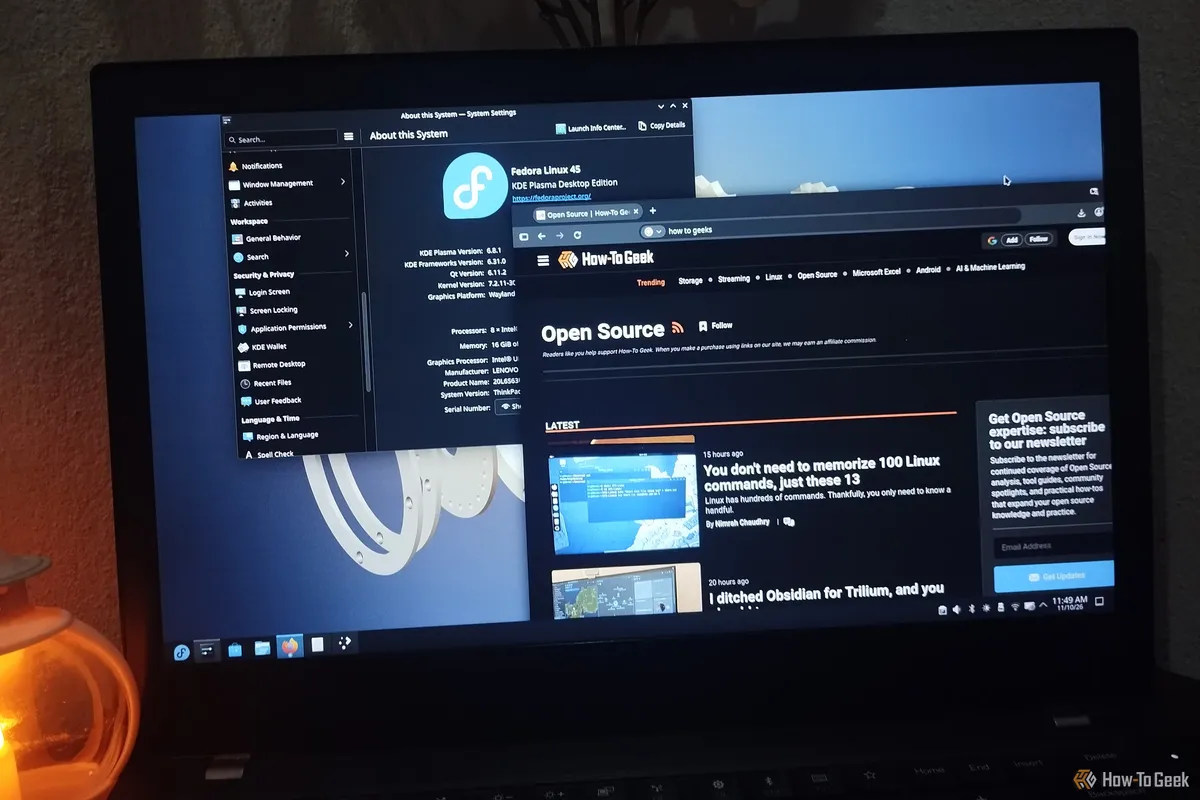
Fedora вече е стабилна Linux дистрибуция, но прясната инсталация не е задължително да бъде окончателната ви конфигурация. Няколко малки настройки могат да я направят по-удобна, да отключат допълнителен софтуер и да ви дадат по-добър контрол над вашата система.
Разгледах изданието на Fedora 45 с KDE и открих осем настройки, които си струва да опитате. Нито една не е особено сложна и можете да ги приложите със собствено темпо. Бих препоръчал да изпробвате няколко заедно, за да забележите наистина разликата.
И така, затегнете коланите, отворете Konsole, свържете се с интернет и включете зарядното си устройство. Освен ако не е споменато друго, всяка команда се изпълнява там.
Направете изтеглянията с DNF5 по-бързи
Увеличете лимита за изтегляне на DNF5
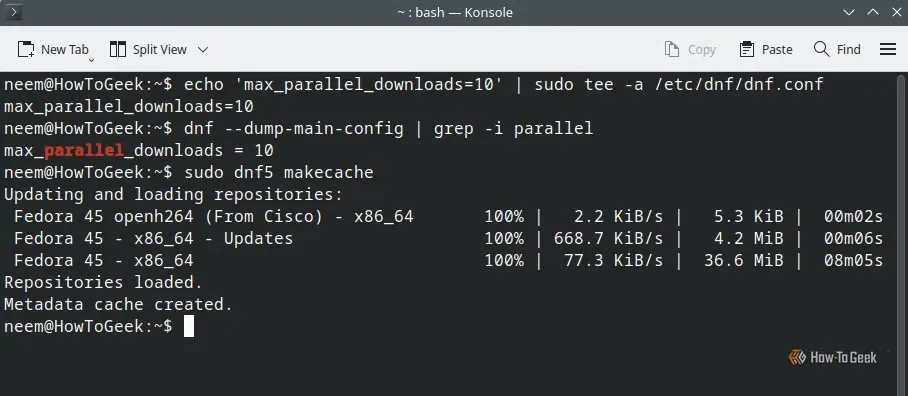
Fedora 45 използва DNF5 като свой пакетен мениджър, който по подразбиране изтегля само три пакета едновременно. Увеличаването на лимита до 10 може да направи инсталирането на множество пакети по-ефективно.
Настройката се намира в обикновен текстов конфигурационен файл, така че няма нищо за инсталиране. Можете да добавите необходимия ред с една-единствена команда:
echo 'max_parallel_downloads=10' | sudo tee -a /etc/dnf/dnf.conf
Проверих настройката с grep, след което изпълних sudo dnf5 makecache, за да потвърдя, че DNF може успешно да опресни метаданните на пакетите си.
Това не гарантира, че изтеглянията ще бъдат десет пъти по-бързи, тъй като скоростта на вашата връзка и на хранилищата все още имат значение. Въпреки това позволява на DNF да извлича повече пакети едновременно, оползотворявайки по-добре бързата връзка.
Отключете Flathub във Fedora
Получете достъп до много по-голяма библиотека с Flatpak приложения
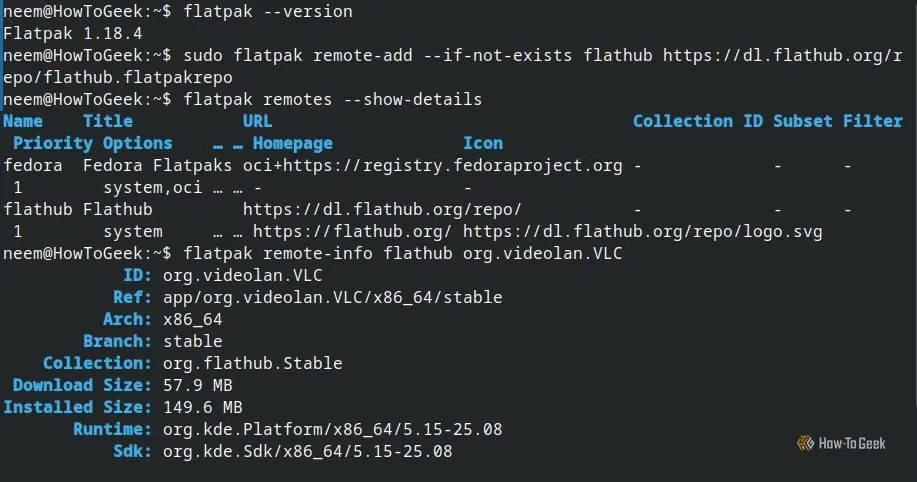
Fedora включва собствено Flatpak хранилище, но не активира Flathub по подразбиране. Тъй като Flathub е един от най-големите източници на настолни Linux приложения, добавянето му ви дава много по-широк избор.
Можете да отворите Discover, да отидете в Settings и да проверите дали Flathub вече е вписан сред източниците. Ако не е, изпълнете следните команди, за да добавите хранилището и да потвърдите, че е добавено успешно:
sudo flatpak remote-add --if-not-exists flathub https://dl.flathub.org/repo/flathub.flatpakrepo
flatpak remotes --show-details
След като бъде настроен, можете да търсите приложения от Flathub през Discover или да ги инсталирате директно от терминала.
Активирайте RPM Fusion и инсталирайте мултимедийни кодеци
Дайте на Fedora достъп до повече мултимедийни формати
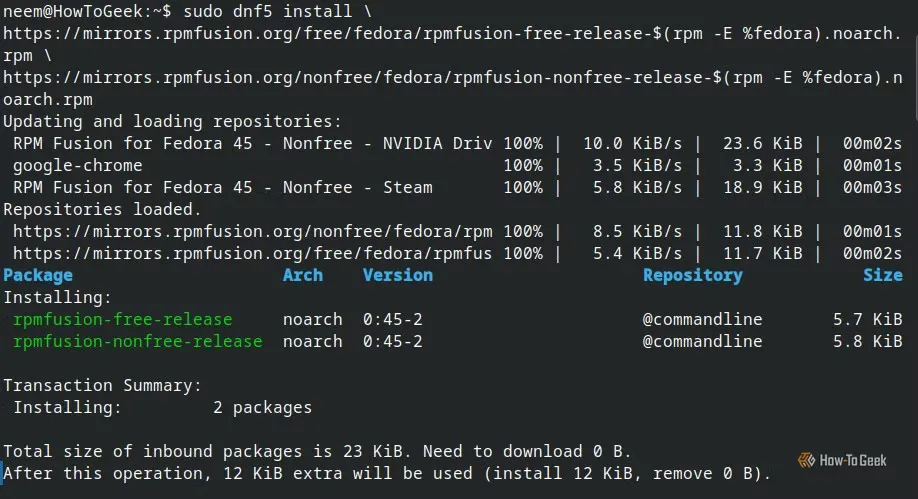
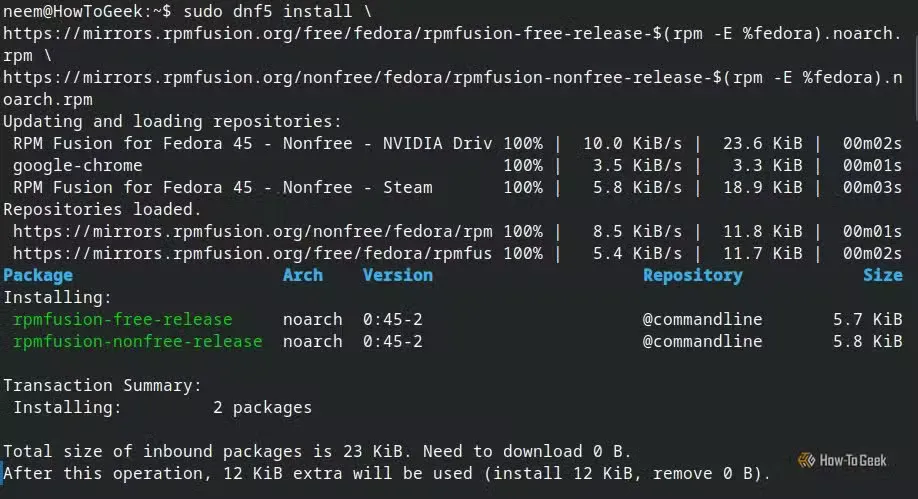
Хранилищата по подразбиране на Fedora не включват всеки мултимедиен кодек, отчасти поради ограничения за лицензиране и разпространение. Тук се намесва RPM Fusion. То предоставя допълнителен софтуер и кодеци, които Fedora не предлага по подразбиране, което го прави едно от първите хранилища, които бих активирал при чисто нова инсталация.
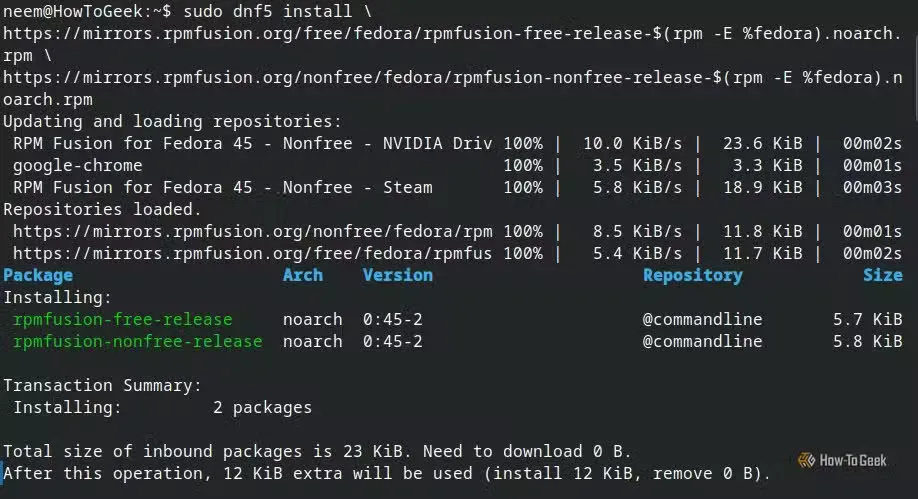
За да започнете, активирайте хранилищата Free и Nonfree на RPM Fusion:
sudo dnf5 install \
https://mirrors.rpmfusion.org/free/fedora/rpmfusion-free-release-$(rpm -E %fedora).noarch.rpm \
https://mirrors.rpmfusion.org/nonfree/fedora/rpmfusion-nonfree-release-$(rpm -E %fedora).noarch.rpm
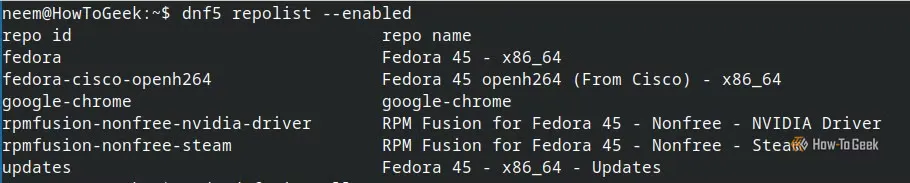
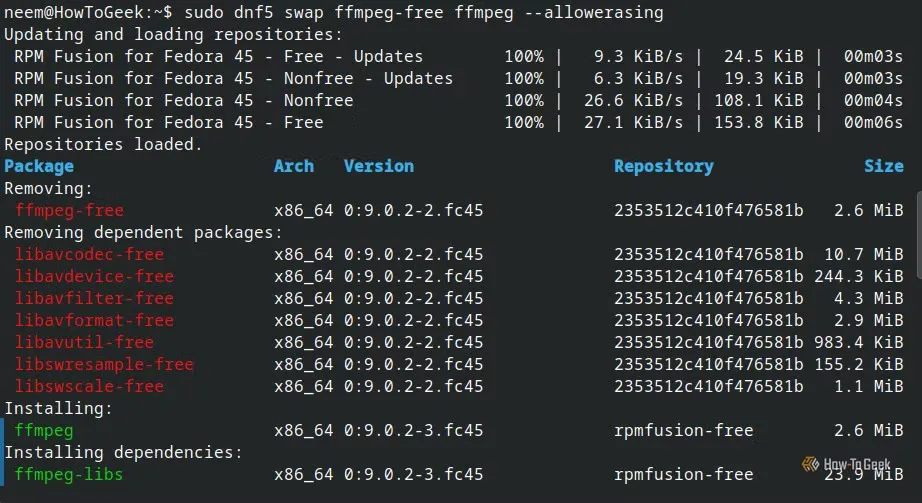
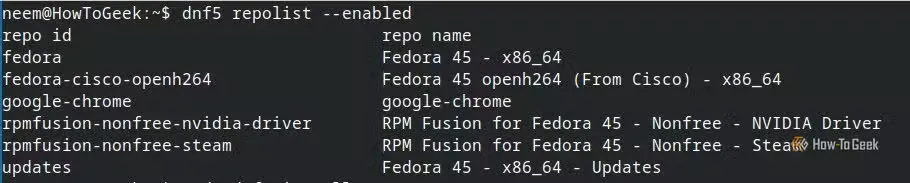
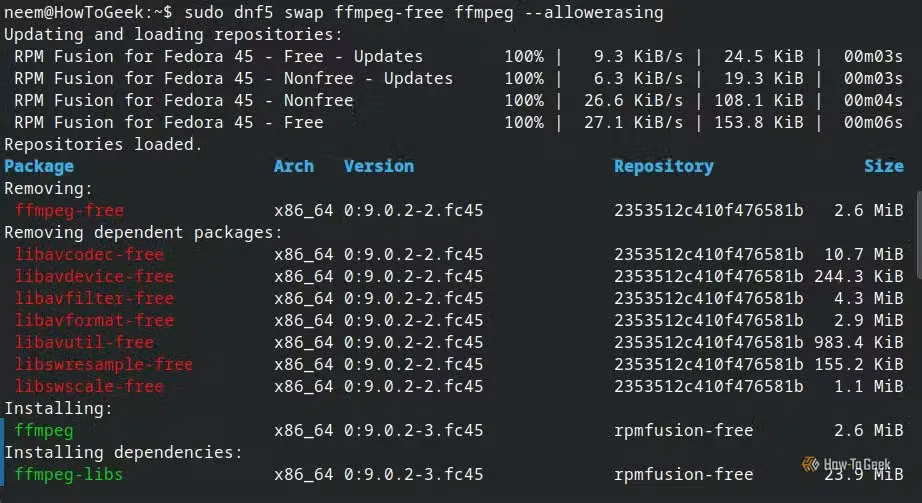
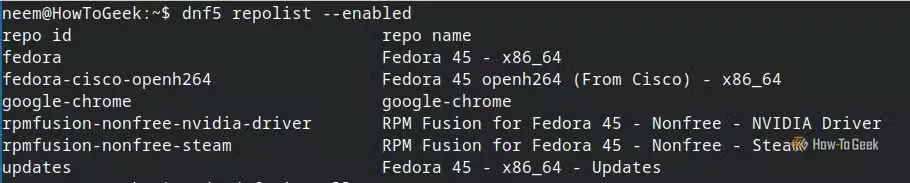
След като бъдат активирани, уверете се, че и двете хранилища на RPM Fusion са налични, след което заменете ограничения пакет FFmpeg на Fedora с пълната версия:
dnf5 repolist --enabled | grep -i rpmfusion
sudo dnf5 swap ffmpeg-free ffmpeg --allowerasing
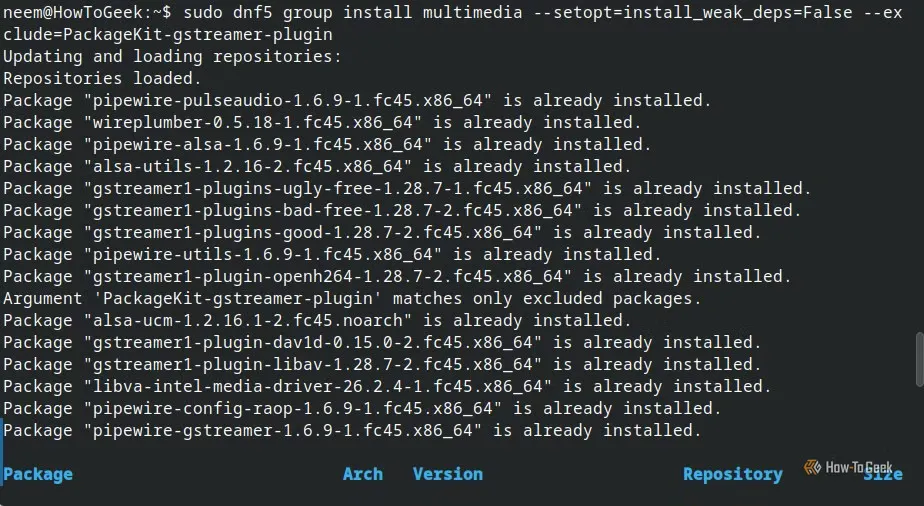
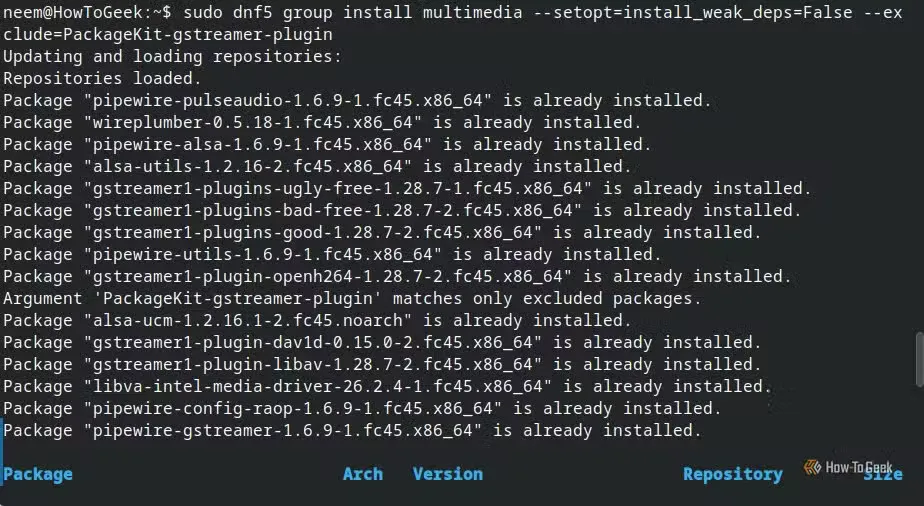
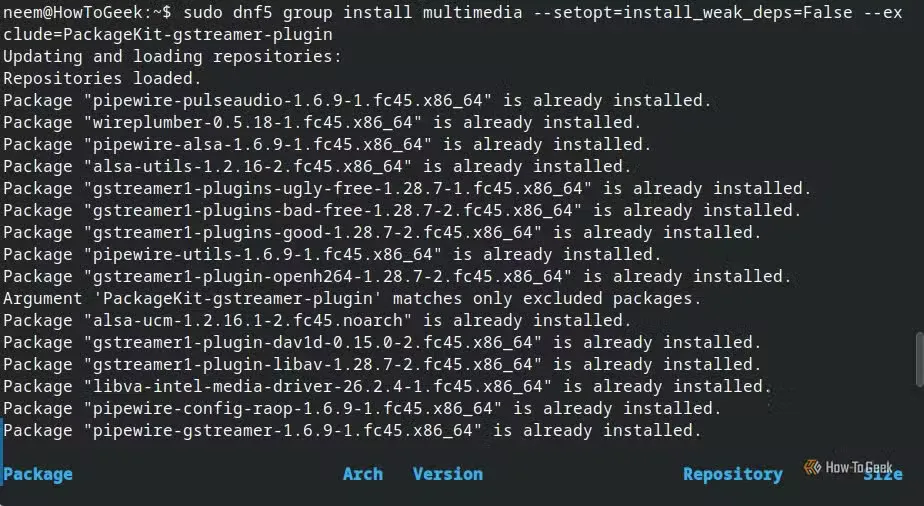
След това инсталирайте мултимедийната група:
sudo dnf5 group install multimedia --setopt=install_weak_deps=False --exclude=PackageKit-gstreamer-plugin
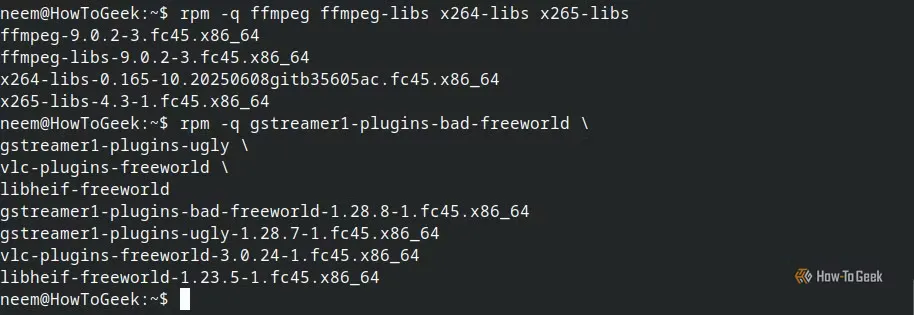
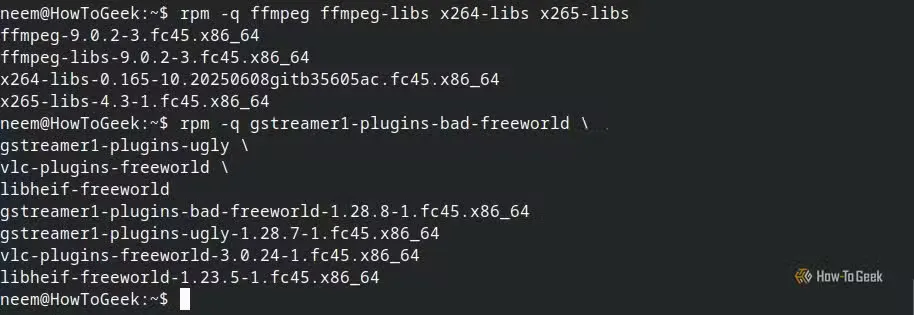
Изпълних и двете команди на моята инсталация на Fedora 45 и се уверих, че допълнителните пакети са инсталирани. Това добавя компоненти като плъгини за GStreamer и плъгините freeworld на VLC, подобрявайки мултимедийната поддръжка в съвместимите приложения.
Това е малка стъпка от настройката, която може да ви спести излишни главоболия с кодеците по-късно.
Променете профила на захранване на вашия лаптоп
Изберете профил, който отговаря на това, което правите
Вашият лаптоп не трябва да работи на пълна производителност през цялото време, особено когато просто сърфирате в мрежата или работите с документи. Fedora 45 KDE улеснява превключването между профилите на захранване, без да се налага да се занимавате с терминални команди.
Моята инсталация първоначално използваше профила Balanced. За да видя какво друго е налично, изпълних това (макар че не е нужно да го правите, освен ако не сте толкова взискателни като мен):
tuned-adm active
tuned-adm list
Открих няколко опции, включително Power Saver, Balanced и профили, ориентирани към производителността. Можете да превключвате между тях чрез уиджета Power and Battery на KDE в системния трей.
Ако използвате Fedora на лаптоп, си струва да разгледате тези опции. Можете да дадете приоритет на пестенето на батерията, когато сте далеч от зарядно устройство, и да изберете различен профил, когато се нуждаете от повече производителност.
Проверете за обновявания на фърмуера
Направете бърз преглед на вашия хардуер
Повечето от нас се сещат да инсталират софтуерни обновявания, но обновяванията на фърмуера си заслужават проверката в същата степен. Те могат да отстранят хардуерни грешки, да подобрят съвместимостта и понякога да разрешат проблеми със сигурността.
Fedora включва fwupd, който проверява за обновявания на фърмуера за поддържани устройства. Започнете, като проверите кои устройства открива и дали са налични някакви обновявания на фърмуера:
sudo fwupdmgr get-devices
sudo fwupdmgr get-updates
Тези команди само проверяват за информация. Те не инсталират обновявания и не променят нищо.
Ако нищо не се покаже, това е нормално, тъй като не всяко устройство се поддържа. Много производители, сред които Lenovo и Dell, публикуват обновявания чрез Linux Vendor Firmware Service, с която комуникира fwupd . Когато се появят обновявания, изпълнете fwupdmgr update с включено зарядно устройство.
Разгледайте KDE Plasma 6.8
Преобразете работния си плот и отключете полезни функции
KDE наскоро отпразнува своя 30-и рожден ден с пускането на Plasma 6.8, носейки поредната вълна от подобрения в своята графична среда. Ако използвате изданието на Fedora с KDE, това е добър момент да разгледате какво е новото и да персонализирате работния плот според вкуса си.
Започнете със смяна на тапета, експериментиране с цветовете, настройка на шрифтове и икони и организиране на виртуални работни плотове, които да отговарят на вашия работен процес. Можете също така да разгледате полезни инструменти като System Monitor, за да следите използването на ресурсите.
Plasma 6.8 добавя превключвател за светъл и тъмен режим в системния трей, така че вече не се налага да се ровите в Global Themes. Натиснете Meta + W, за да отворите Overview, след което използвайте колелцето на мишката или клавишите Page Up и Page Down, за да превключвате между виртуалните работни плотове. Можете дори да зададете отделни работни плотове за всеки монитор.
Уиджетът Digital Clock вече поддържа няколко часови зони, а приложенията, използващи по-новата система Background Apps, се появяват в системния трей. Има и вграден тест за силата на звука на микрофона, за да проверите аудиото си преди видеообаждане.
Отделете малко време, за да разгледате настройките и функциите на Plasma.
Оставете вашия графичен процесор да работи
Проверете хардуерното декодиране на видео при Intel
Ако вашият лаптоп има вградена графика на Intel, има още едно полезно нещо, което си струва да проверите. Хардуерното декодиране на видео позволява на вашия графичен процесор да обработва поддържаните видео формати, вместо да кара централния процесор да върши цялата работа.
Инструментите за VA-API на Fedora могат да ви помогнат да проверите кои профили за декодиране поддържа вашият графичен драйвер. Изпълнете:
Тествах това на Intel UHD Graphics 620. Драйверът Intel iHD се инициализира успешно и VA-API отчете поддръжка за профили за декодиране на MPEG-2, VP8 и VP9. Въпреки това H.264 и HEVC не бяха посочени в моите резултати.
Вашите резултати ще зависят от поколението на графичния ви процесор и драйвера, така че не приемайте по подразбиране, че всеки формат се поддържа.
Надстройте вашия терминал
Инсталирайте няколко основни инструмента за командния ред
Хранилищата на Fedora включват няколко инструмента, които правят ежедневните задачи малко по-лесни. Можете да инсталирате четири от моите предложения заедно:
sudo dnf5 install fastfetch btop bat ripgrep
btop е великолепен системен монитор, fastfetch отпечатва системната ви информация (удобно за екранни снимки), bat е cat с оцветяване на синтаксиса, а ripgrep търси във файловете абсурдно бързо. Изпълнете fastfetch веднъж и след това се опитайте да не се усмихнете.
Малко настройка помага много
Fedora 45 е напълно използваема и без промяна на която и да е от тези настройки, но няколко минути първоначална конфигурация могат да направят ежедневната употреба по-удобна. Бих дал приоритет на Flathub, RPM Fusion и профила на захранването на лаптоп, а след това бих разгледал останалите промени според нуждите.