

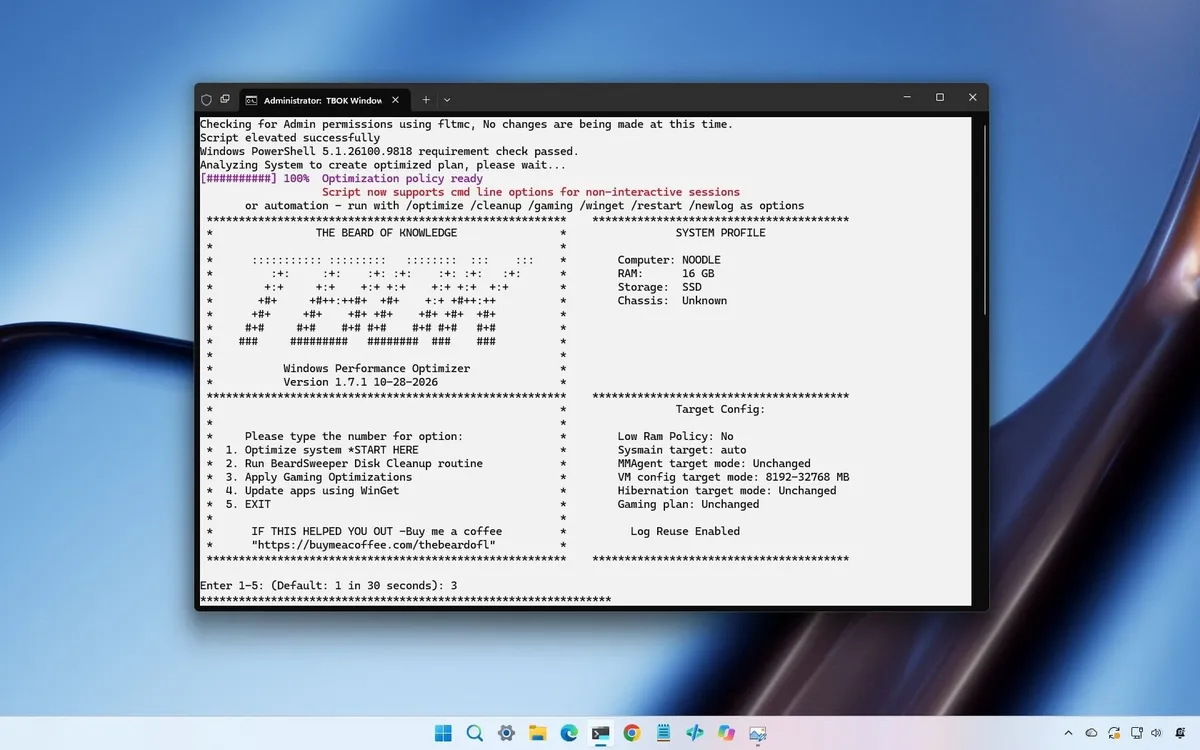
Windows 11 включва множество различни фонови услуги, препоръки, приложения и настройки, от които не всеки се нуждае или желае. TBOK Windows Performance Optimizer се опитва да изчисти системата от излишните елементи (debloat), като прилага десетки промени на системно ниво и за отделни потребители, предназначени да подобрят бързодействието, поверителността и производителността при игри.
TBOK Windows Performance Optimizer е безплатен проект за Windows 10 и Windows 11, който предлага самостоятелен пакетен скрипт (batch script) за домашни потребители и отделни файлове за внедряване за администратори, използващи Microsoft Intune. Механизмът за конфигурация на скрипта, съобразен с хардуера, разпознава компонентите на компютъра и използва тази информация, за да избере настройки за управление на паметта, съхранението, услугите и игрите.
Харесвам труда зад подобни проекти, но не бих препоръчал да стартирате скрипт за премахване на излишен софтуер на основния си компютър, без първо да го тествате.
Какво представлява TBOK Windows Performance Optimizer?
TBOK Windows Performance Optimizer е проект за конфигуриране и почистване на Windows, разработен от The Beard of Knowledge. Той комбинира промени в системния регистър (Registry), конфигурации на услуги, промени в планираните задачи и премахване на ненужни приложения за оптимизиране на производителността на операционната система.
Проектът предлага две версии:
- Самостоятелен пакетен скрипт: Файлът TBOKwinOptimizer.bat е предназначен за персонални компютри, техници и всеки, който иска да държи инструмента на USB флаш памет.
- Файлове за внедряване чрез Intune: Отделен набор от файлове е наличен за ИТ администратори, управляващи множество компютри.
Скриптът може да прилага избраните предпочитания във всички съвместими съществуващи потребителски профили, включително текущо заредените профили, офлайн профилите и профила по подразбиране („Default“).
Той също така предоставя обобщения, показващи кои промени са били успешни, пропуснати или неуспешни. Това прави функцията особено полезна за споделени компютри, асемблатори на конфигурации по поръчка и администратори, управляващи различни работни станции.
Как работи TBOK Windows Performance Optimizer
TBOK използва съобразен с хардуера конфигурационен механизъм, за да определи кои настройки да приложи към Windows 11 или Windows 10. Скриптът засича инсталираната памет, типа на устройството за съхранение и типа на шасито. След това използва тази информация, за да избере целеви параметри за конфигурация на услугите, управлението на паметта, Prefetch, виртуалната памет, хибернацията и настройките на захранването при игри.
Например конфигурацията на Windows Prefetch зависи от конкретния хардуер. Скриптът използва Prefetch само при стартиране (boot-only) при конфигурации със SSD или малко памет, докато системите с повече памет и HDD дискове получават настройки за Prefetch както при стартиране, така и за приложенията.
Оптимизаторът също така конфигурира SysMain и Memory Manager Agent (MMAgent), регулира поведението при стартиране на избрани услуги и определя подходящи настройки за обменното пространство (page-file) въз основа на хардуерния профил.
Конфигурацията за игри обхваща планиране на графичния процесор с хардуерно ускорение (Hardware-Accelerated GPU Scheduling – HAGS), когато се поддържа, настройки на Multimedia Class Scheduler, режими на ускорение на процесора (boost modes) и избрани настройки за ограничаване на мощността при настолни компютри. Инструментът може също да управлява плана за захранване „Максимална производителност“ (Ultimate Performance) на настолни системи.
Администраторите могат да стартират скрипта и отдалечено или без намеса на потребителя, използвайки опции като /REMOTE и /REMOTELIST. Другите възможности включват комбиниране на множество операции в едно изпълнение, отдалечено извличане на регистрационни файлове (логове), управление на поведението при рестартиране и премахване на временни файлове за внедряване.
Диагностиката на скрипта включва одити на стартирането, моментни снимки на паметта, приложени хардуерни политики и обобщени отчети за услугите и планираните задачи.
Какво друго променя оптимизаторът?
В допълнение към съобразената с хардуера конфигурация, скриптът включва промени, предназначени да премахнат нежелани системни функции, да намалят препоръките и да персонализират потребителския интерфейс.
Като част от услугите и системните настройки, скриптът коригира поведението при стартиране на избрани услуги, настройките за виртуална памет, мрежовата конфигурация, бързото стартиране (Fast Startup) и предпочитанията в системния регистър. Той също така изключва избрани настройки за телеметрия, променя поведението на Microsoft Edge при фоново стартиране и активира поддръжката на дълги файлови пътища.
По отношение на премахването на излишен софтуер, инструментът е насочен към стандартното приложение Copilot (не към пакета Microsoft 365 Copilot), Bing Search, графичните компоненти (Widgets) в лентата на задачите и WebExperienceHost. Освен това той изключва избрани планирани задачи и се опитва да предотврати автоматичното повторно инсталиране или повторно активиране на определени компоненти.
Скриптът обхваща и потребителските предпочитания и поверителността. Той може да възстанови класическото контекстно меню при щракване с десен бутон, да зададе „Този компютър“ (This PC) като изглед по подразбиране във File Explorer, да активира опцията „Затвори задачата“ (End Task) за лентата на задачите, да изключи избрани препоръки в менюто „Старт“ и да намали рекламите и предложенията. По подразбиране запазва и съществуващите изгледи на папките във File Explorer.
Накрая, за Office и поддръжката, скриптът деактивира избрани задачи на Microsoft Office за записване на логове, телеметрия и обратна връзка. Той включва и Windows Package Manager (winget) за автоматично обновяване на софтуера, както и скрипта за почистване на диска BeardSweeper на същия разработчик.
Скриптът BeardSweeper е интерактивен инструмент за почистване, който може да затваря приложения преди изчистване на кеш паметта. Автоматизираните изпълнения без надзор, от друга страна, запазват работещите приложения и системните файлове за възстановяване (rollback).
Важно е да се отбележи, че не всяка настройка води до подобряване на производителността. Например деактивирането на реклами, възстановяването на класическото контекстно меню и промяната на предпочитанията във File Explorer са предимно опции за персонализиране.
Можете да намерите повече подробности за това какво прави инструментът на неговата страница в GitHub.
Какво забелязах при тестването на оптимизатора
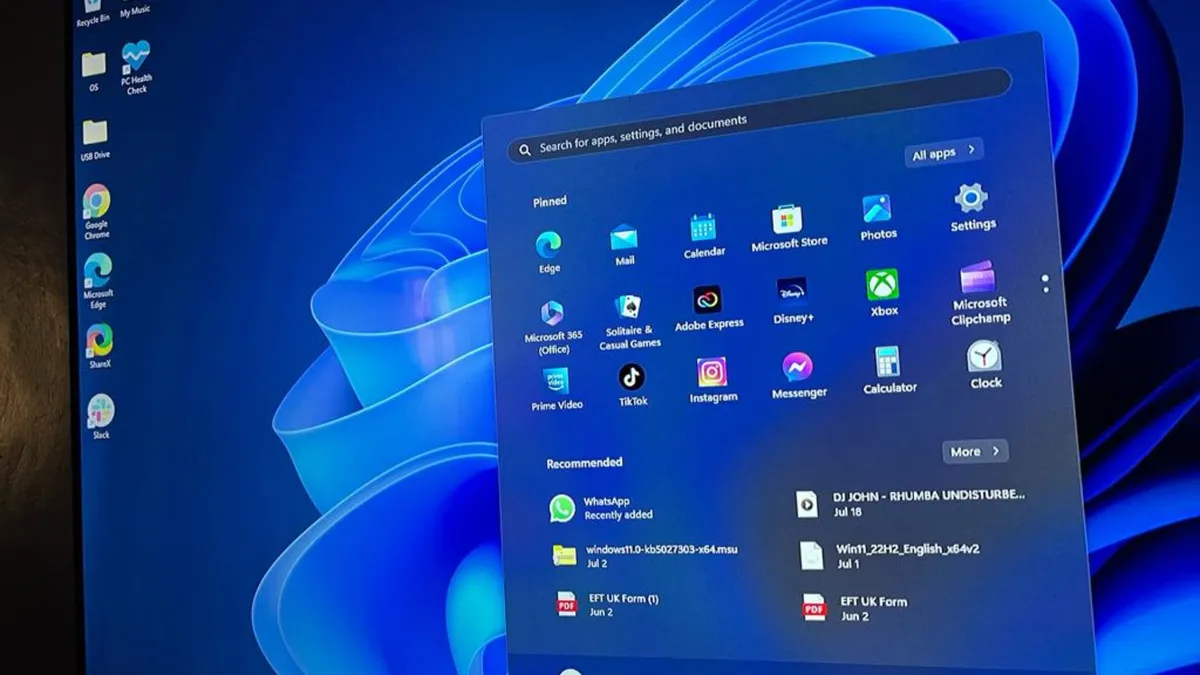
Ако планирате да използвате скрипта, си струва да знаете няколко неща, преди да го стартирате.
Първо, по време на моите тестове забелязах, че инструментът стартира своята оптимизация по подразбиране автоматично след 30-секундно обратно броене, ако не направите друг избор. Поради това се уверете, че действително искате да приложите конфигурацията по подразбиране, преди да продължите.
Второ, обърнете внимание на регистрационния файл от изпълнението (execution log). Той се записва в същата папка, в която се намира пакетният скрипт.
Регистрационният файл съдържа информация за успешните промени, пропуснатите модификации и неуспешните операции. Например по време на моите тестове оптимизацията на обменното пространство (page-file) се провали и беше пропусната.
В допълнение, ако стартирате скрипта след обновяването за сигурност от ноември 2026 г. (November 2026 Security Update), промяната за възстановяване на класическото контекстно меню няма да проработи. Това обаче не се дължи на грешка в скрипта. Причината е промяна в операционната система, тъй като това обновяване бележи въвеждането на новото контекстно меню.
Това е добър пример защо не бива да приемате, че всяка оптимизация е била приложена успешно само защото скриптът е приключил работата си.
Защо бих бил внимателен със скриптовете за премахване на излишен софтуер (debloating) в Windows 11
Виждал съм и съм тествал много различни инструменти за премахване на излишен софтуер и оценявам труда, който разработчиците влагат в създаването на програми за оптимизация. Те могат да опростят задачите по конфигуриране и да улеснят премахването на нежелани функции. Изключването на повече функции обаче не ускорява автоматично вашия компютър.
Windows 11 разчита на услуги, планирани задачи и фонови процеси, за да поддържа правилното функциониране на компонентите си. Някои поддържащи функции може да не са очевидни веднага, докато други се изискват от приложения, хардуер или инструменти за управление.
Промяната на тези настройки увеличава вероятността от неочаквано поведение и проблеми. Премахването на даден пакет може да засегне функция на Windows 11, която искате да използвате по-късно, а изключването на услуга може да попречи на работата на приложение или свързано устройство.
Същото важи и за оптимизациите за игри. Настройка, която помага на един компютър, може да има малък ефект или дори да създаде проблеми на друг. Показателен пример е новият режим Xbox, който представлява функция, ограничаваща несъществените фонови процеси и услуги, за да освободи системни ресурси и да удължи живота на батерията. Въпреки това системата препоръчва изключване на тази функция, за да се възстановят фоновите процеси и услуги за обичайните компютърни задачи.
Скриптът включва защитни механизми за възстановяване. Той се опитва да използва System Restore, където е налично, и преминава към резервни копия на системния регистър (Registry) за цялата машина и за отделните потребители, ако създаването на точка за възстановяване е неуспешно.
Резервните копия на системния регистър обаче не са пълни системни резервни копия, а точката за възстановяване не гарантира, че винаги ще сработи според очакванията.
Моята препоръка е да тествате инструмента на резервен компютър или виртуална машина, преди да го стартирате на основната си система. Освен това прегледайте скрипта, разберете как работи и се уверете, че вашите приложения, хардуер и обичайни работни процеси продължават да функционират според очакванията.
И накрая, но може би най-важното – създайте пълно резервно копие, преди да правите промени на системно ниво.
Как да изтеглите и използвате TBOK Windows Performance Optimizer
Ако искате да експериментирате с инструмента, можете да го изтеглите от официалната страница на TBOK Windows Performance Optimizer в GitHub.
За целите на това ръководство ще се спра на самостоятелната версия, предназначена за лична употреба:
- Отворете страницата на проекта в GitHub.
- Кликнете върху връзката TBOKwinOptimizer.bat в секцията „Assets“.
- Запазете файла на вашия компютър.
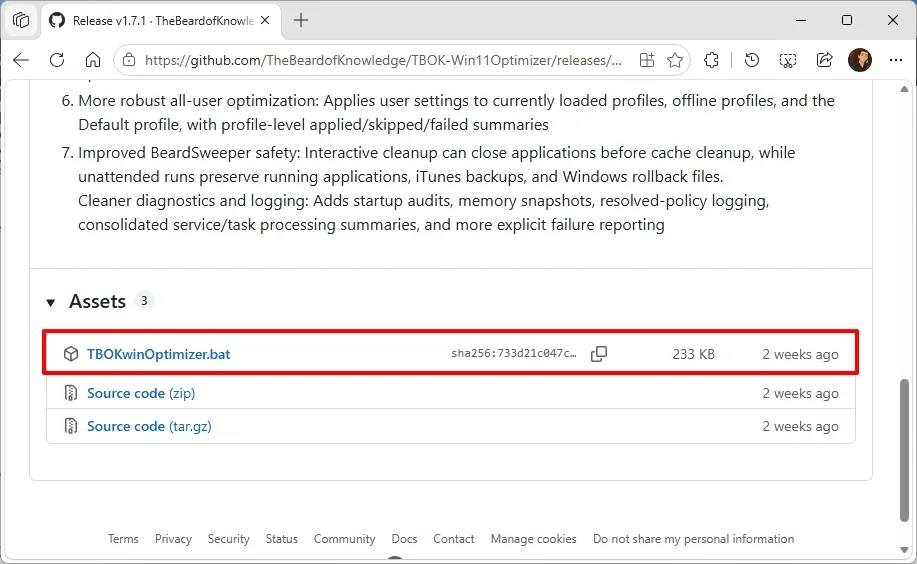
- Запазете файла на вашия компютър.
- Отворете и прегледайте пакетния (batch) файл, преди да го стартирате, като използвате текстов редактор (например Notepad), и обърнете специално внимание на промените в системния регистър, промените в услугите и приложенията, които ще бъдат премахнати.
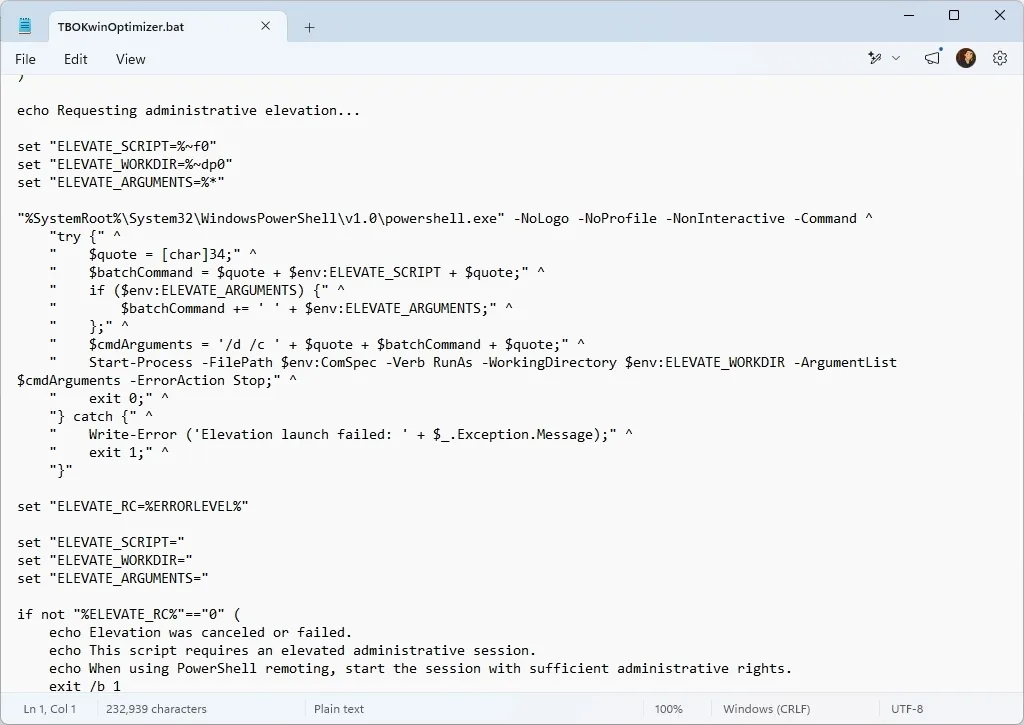
- Кликнете с десния бутон върху пакетния файл и изберете опцията Run as administrator (Изпълни като администратор).
- Потвърдете опцията, която искате да стартирате за оптимизиране на компютъра си, и изчакайте обратното броене при стартиране.
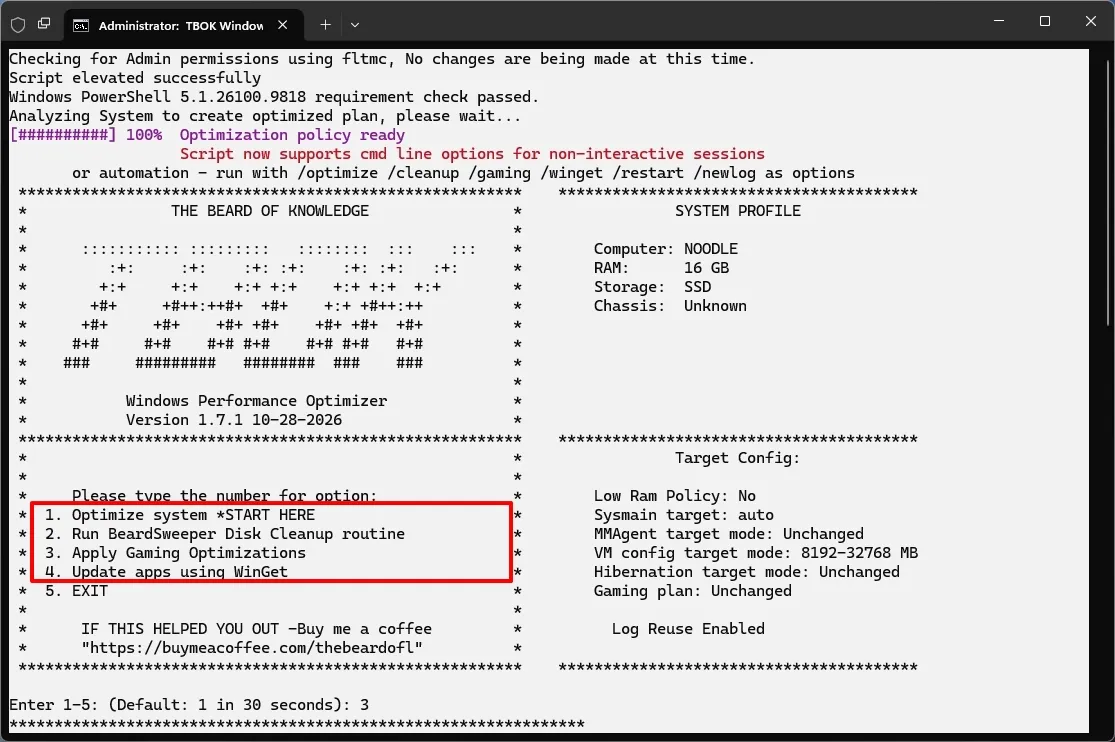
- Прегледайте дневника на изпълнението (execution log), след като скриптът приключи, и проучете всички пропуснати или неуспешни операции.
- Рестартирайте компютъра (ако е приложимо).
Обикновено препоръчвам да изпробвате първата опция, а след това да преминете към втората опция, за да освободите дисково пространство. Използвайте третата опция (след като сте изпълнили първата и втората опция) само ако искате да оптимизирате устройството си за игри.
Можете също така да използвате четвъртата опция, за да позволите на скрипта да обнови приложенията ви чрез Windows Package Manager (winget). Този инструмент на Windows обаче не може да обнови всяко приложение, инсталирано на вашия компютър.
Трябва ли да използвате TBOK Windows Performance Optimizer?
TBOK Windows Performance Optimizer е интересен проект, особено защото прилага избраните настройки в множество потребителски профили и адаптира конфигурациите според хардуера.
Харесват ми също възможностите му за диагностика, защитните механизми и опциите за отдалечено внедряване. Въпреки това броят на промените буди известно безпокойство. Инструментът за оптимизация променя услуги, настройки на системния регистър, планирани задачи, инсталирани приложения, предпочитания за поверителност и конфигурации за игри. Някои промени са полезни, но други са въпрос на лични предпочитания или корекции, които може да не са подходящи за всеки.
Моята препоръка е да приемате този инструмент като средство за персонализиране на операционната система, вместо да очаквате той да направи компютъра ви по-бърз. Преди да го използвате на основното си устройство, изпробвайте го на резервен компютър, прегледайте промените, проверете дневниците (логовете) и създайте пълно резервно копие, за да можете да възстановите системата, ако нещо се обърка.
Лично аз предпочитам да правя отделни промени, които разбирам, вместо да прилагам десетки корекции наведнъж. Въпреки това много потребители може да оценят удобството и нивото на персонализация, които този скрипт предлага.
Какво е вашето мнение за този скрипт за устройства с Windows 11? Споделете в коментарите.