

Тони Филипс е старши автор в How-To Geek с над десетгодишен опит в работата с документи, данни и дигитални инструменти за продуктивност. Притежавайки двойна бакалавърска степен с отличие по лингвистика и испанистика, той съчетава техническа експертиза със страст да прави сложните теми лесни за разбиране.
Преди да се присъедини към How-To Geek през 2024 г., Тони е работил като специалист по изготвяне на документи, мениджър на данни, специалист по правни документи и създател на съдържание. Той също така е коригирал и редактирал повече от 3 милиона думи академични и професионални текстове.
Макар че Тони е специализиран в Microsoft 365, и по-конкретно в Excel, интересите му се простират далеч отвъд Office. Той обича да тества софтуер, да изследва проекти с отворен код, да открива полезни съпътстващи приложения и да намира начини за персонализиране и оптимизиране на Windows.
Независимо дали изгражда електронни таблици, оценява нови инструменти, или разкрива скрити функции, Тони се радва да помага на читателите да извличат повече от своите технологии.
Извън технологиите той обича да прекарва време с кучето си, да гледа футбол, да се занимава с астрофотография, градинарство и голф.
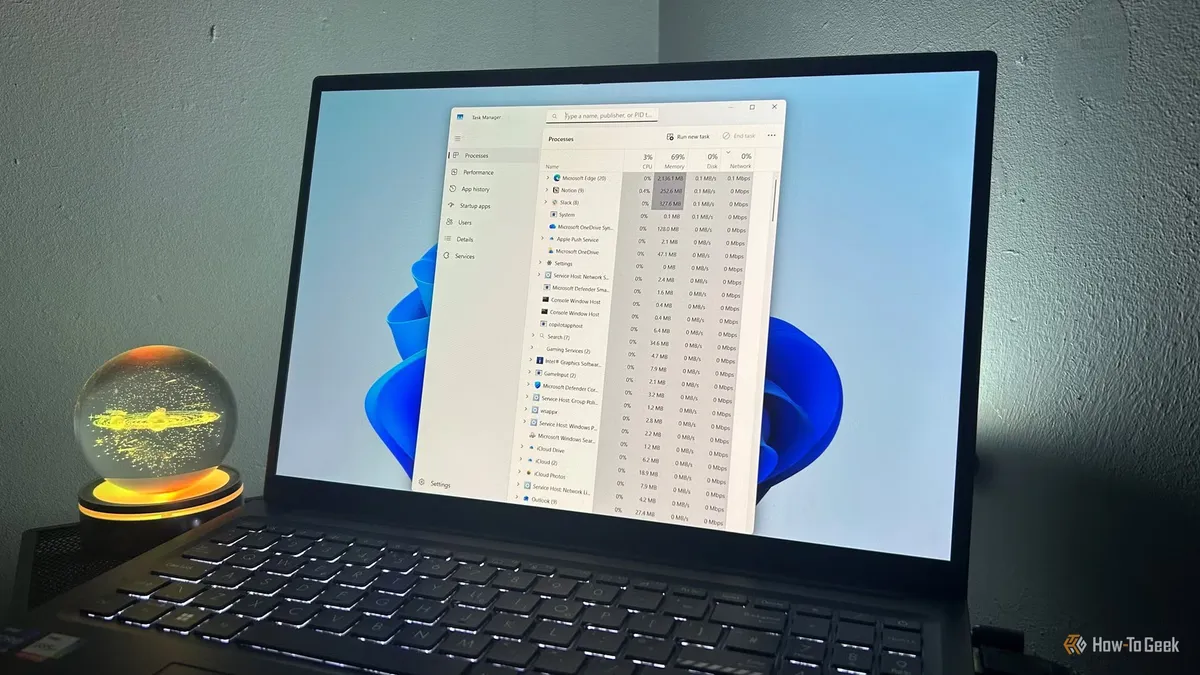
Windows 11 не се усеща претоварен по очевидните начини, по които понякога се усещаха по-старите версии, но това не означава, че не е натоварен с процеси. С течение на времето започнах да забелязвам колко много функции просто игнорирам. Повечето от тях работеха тихо на заден план, така че невинаги беше очевидно дали помагат, пречат, или изобщо правят нещо.
Вместо да търся промени в системния регистър или да пускам инструменти за премахване на излишен софтуер, отворих Task Manager (Диспечер на задачите) и страницата Startup (Стартиране), за да проуча пет функции, които рядко използвах или от които не се нуждаех: три в Windows 11 и две в Microsoft Edge.
Widgets (Уиджети)
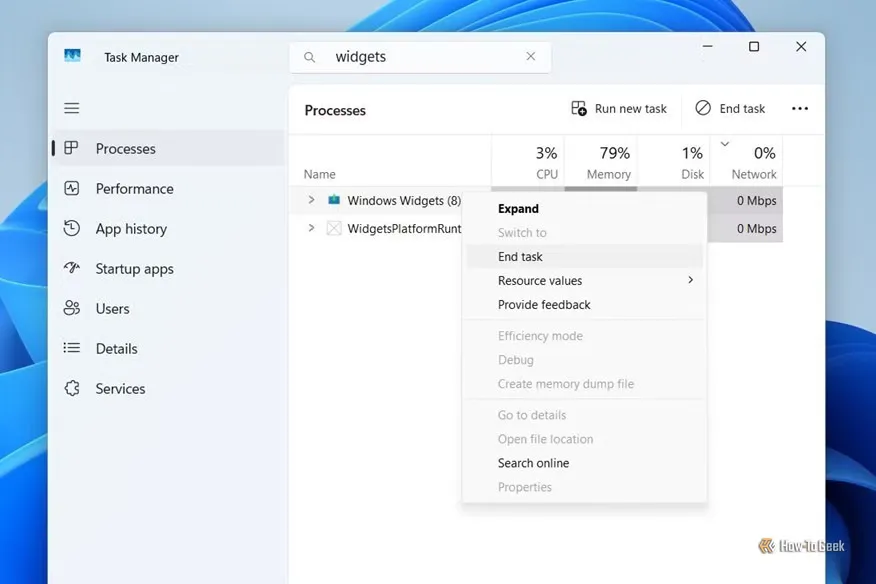
Затварянето на Widgets не спря фоновия му процес
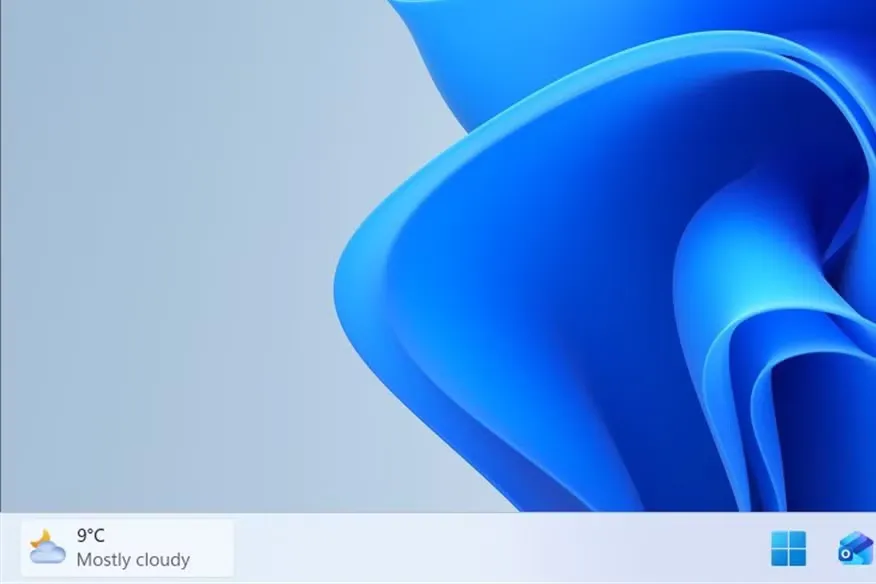
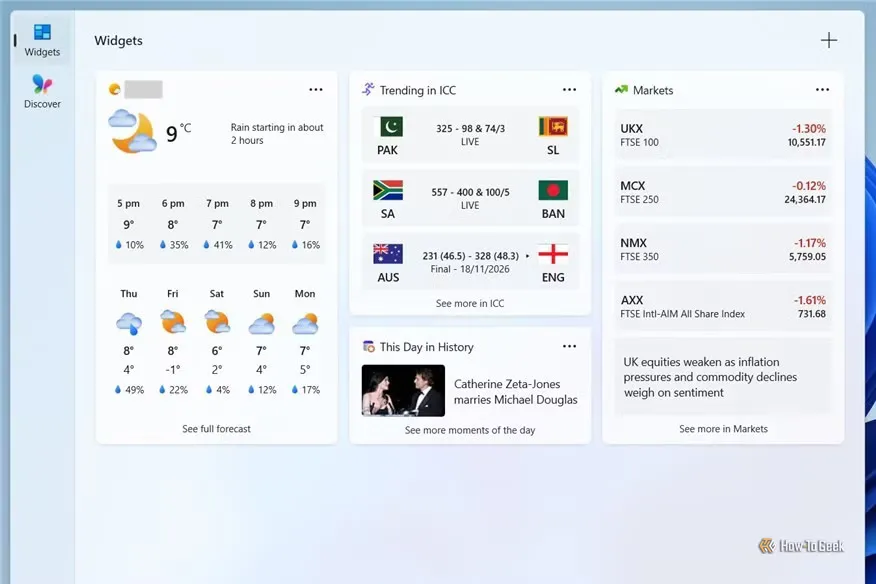
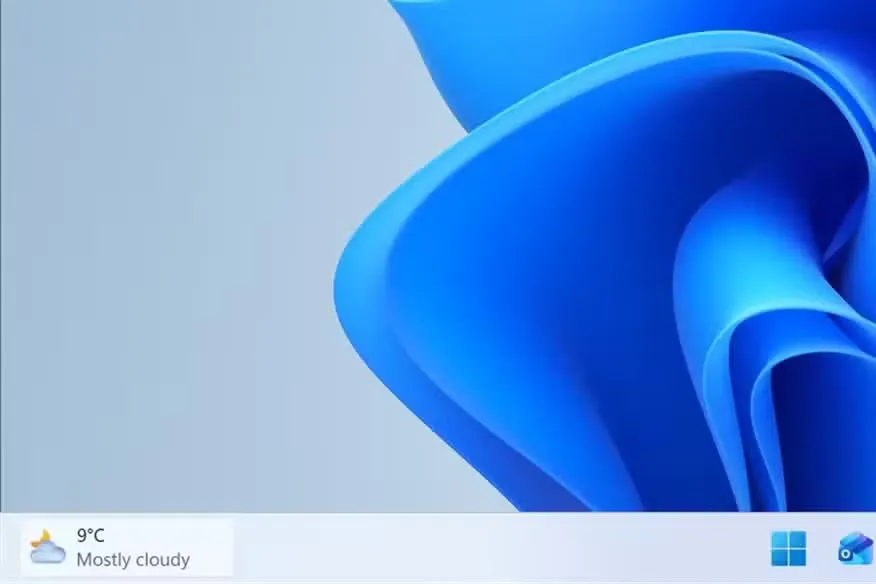
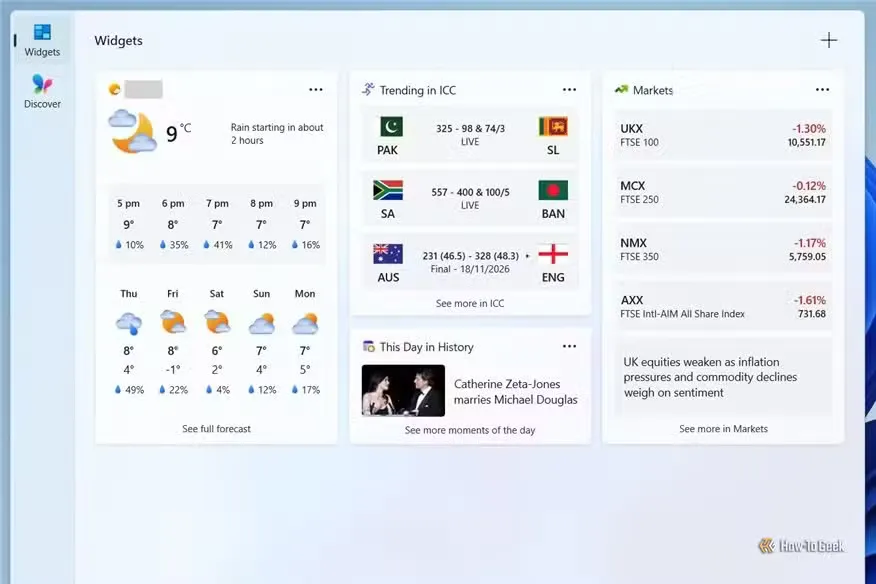
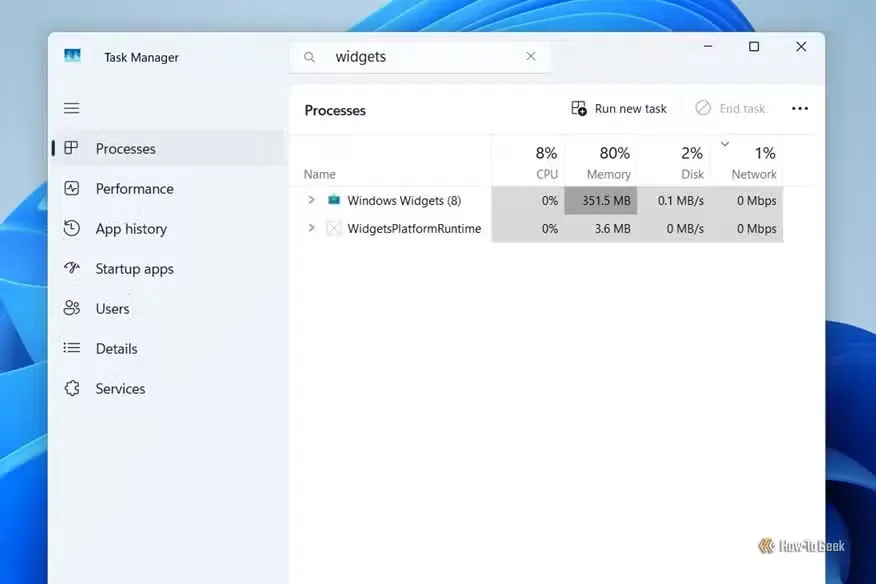
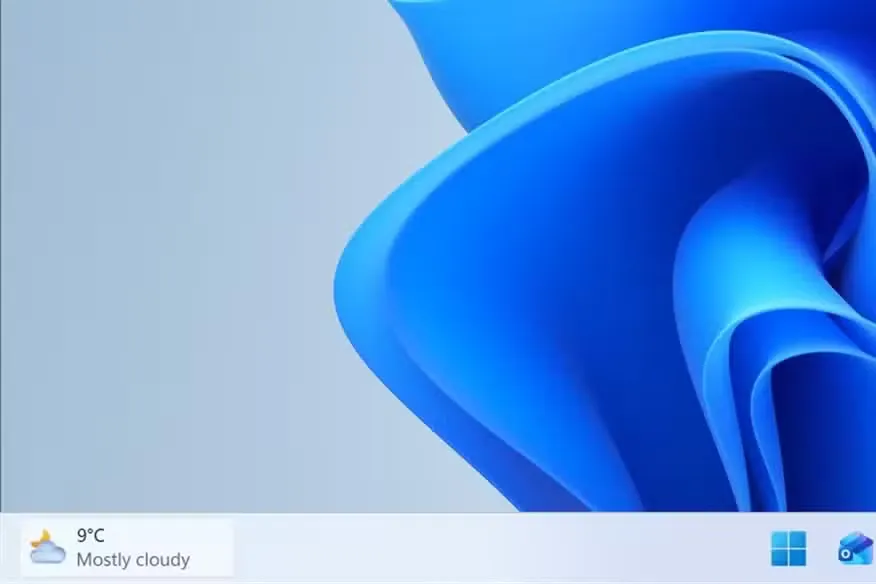
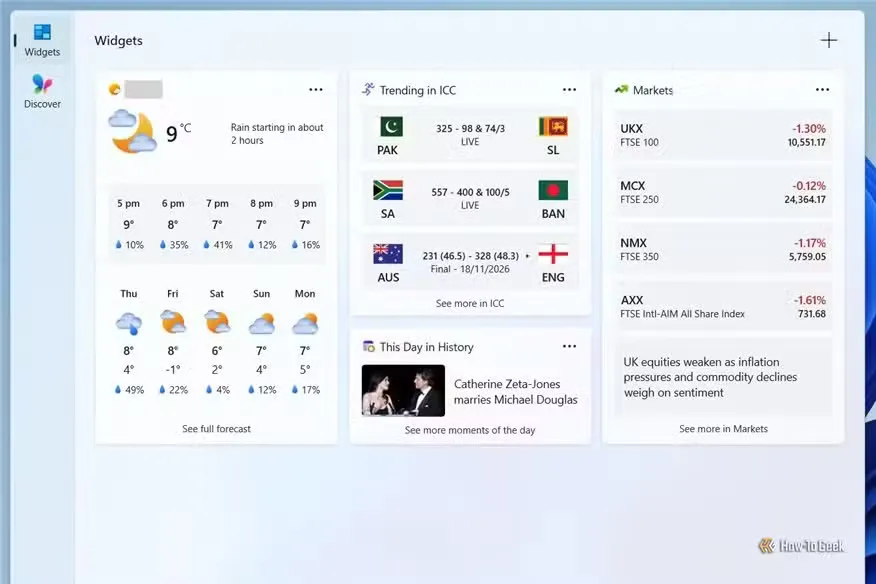
Widgets е една от онези функции в Windows 11, които не че активно не харесвам. Просто никога не я използвам. Не проверявам нейния информационен поток за новини, не гледам картите с времето и не следя актуализациите за акции и препоръките, които показва. Въпреки това тя е активирана по подразбиране и е лесно достъпна от лентата на задачите.
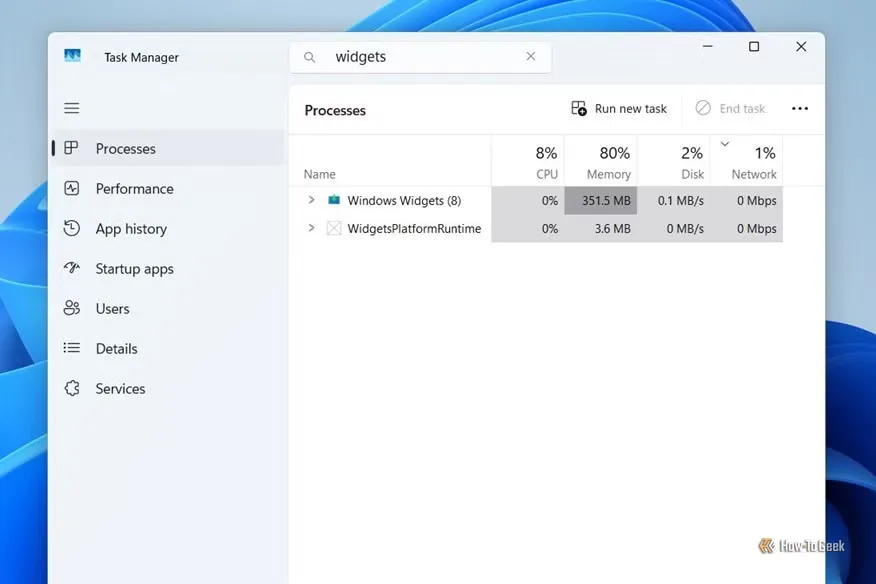
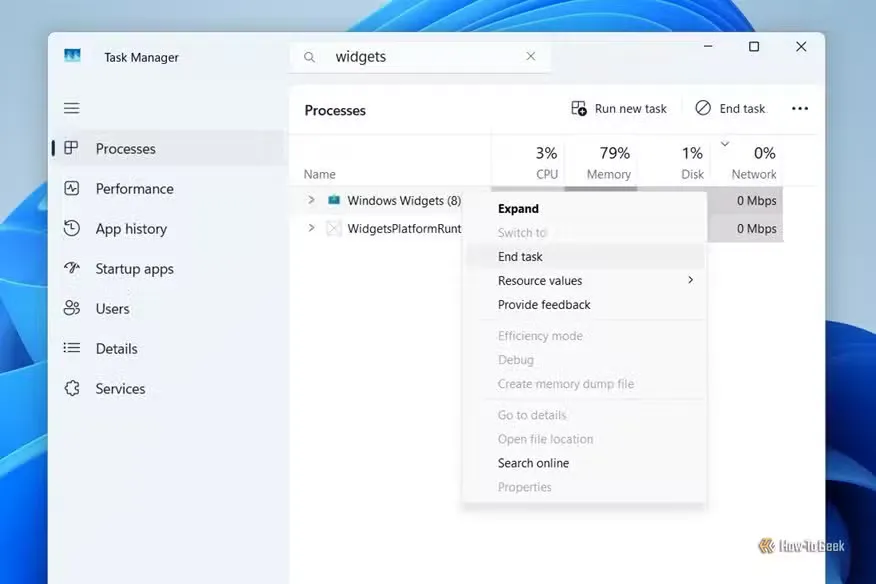
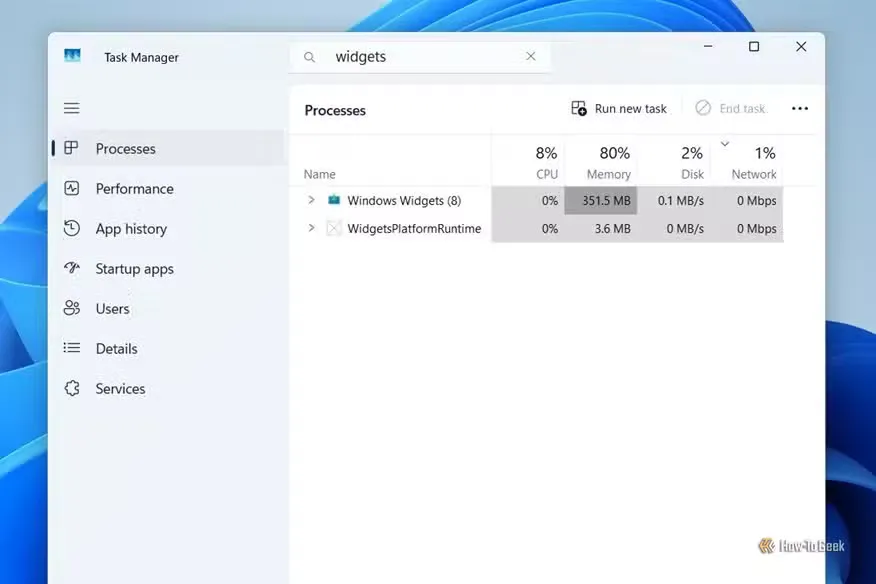
Любопитен какво прави във фонов режим, отворих таблото на Widgets, проверих Task Manager и видях, че Windows Widgets консумира няколкостотин мегабайта памет на моя лаптоп. Това, което ме изненада още повече, беше, че затварянето на панела не спря веднага процеса. Интерфейсът изчезна, но процесът му остана да виси в паметта.
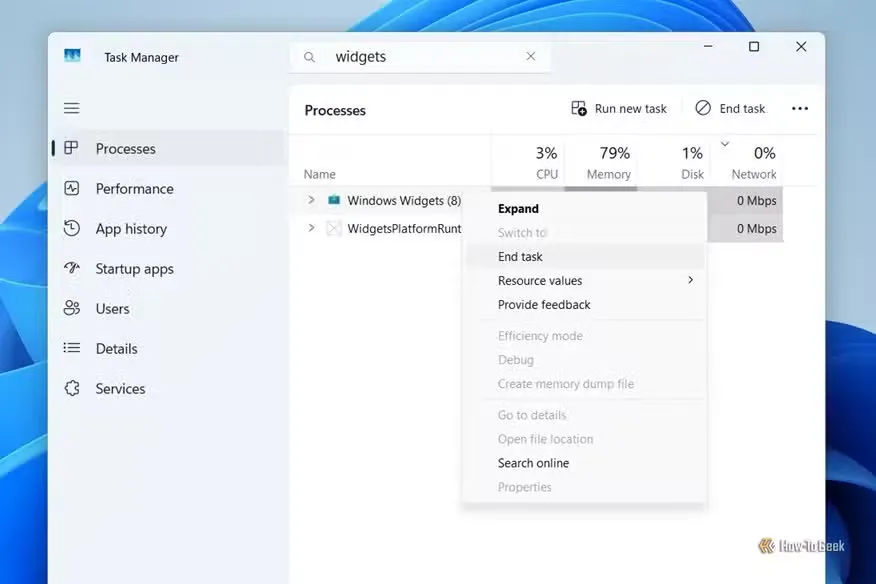
Прекратих задачата ръчно и процесът изчезна. Когато отворих Widgets отново, той се върна. Това не беше доказателство, че Widgets постоянно консумира това количество памет, когато не го използвам, но ми показа, че процесът му може да остане в паметта, след като съм затворил панела. Само това беше достатъчно, за да ме накара да се запитам защо пазя функция, която никога не използвам.
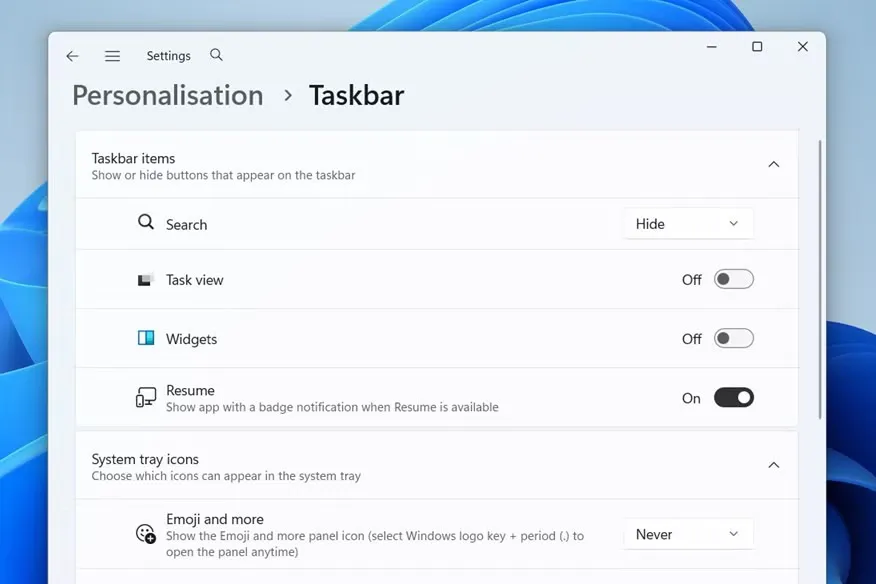
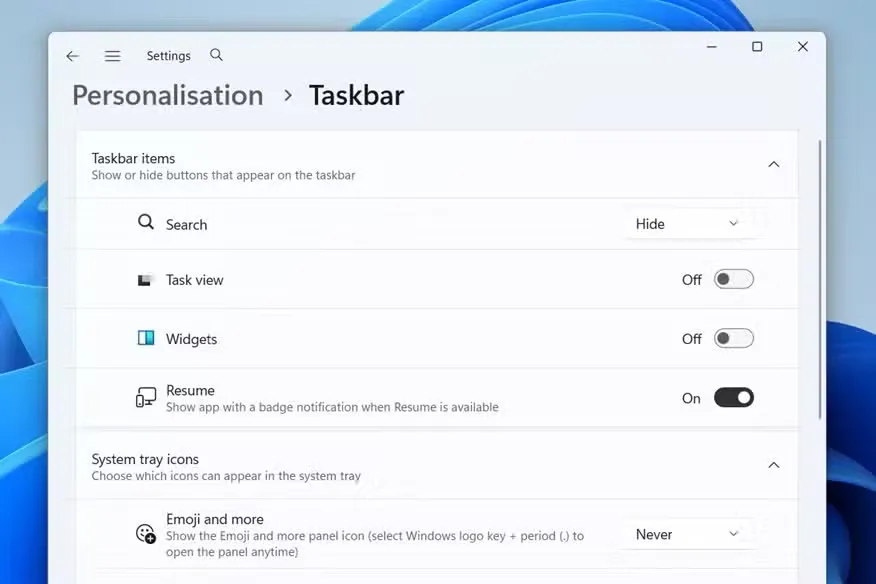
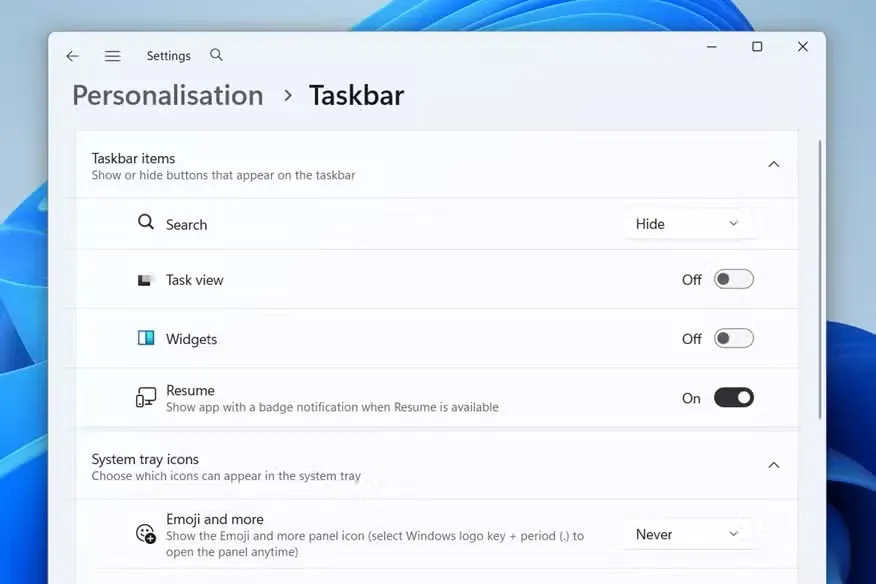
За да изключите Widgets, отидете в Settings > Personalization > Taskbar и изключете Widgets под Taskbar items. След като направих това, процесът му вече не се появяваше в Task Manager. Той се връщаше само когато умишлено отворех Widgets отново.
Phone Link
Премахнах сдвояването на телефона си, но Phone Link продължи да работи
Microsoft инвестира сериозно в това да накара Windows да работи като продължение на вашия смартфон. Phone Link ви позволява да имате достъп до съобщения, снимки, известия и обаждания от вашия компютър. Всъщност бях свързал телефона си с него в миналото, но скоро спрях да го използвам, защото това известията, съобщенията и другите сигнали да ме следват на работния плот беше по-скоро разсейващо, отколкото полезно. След като премахнах сдвояването на телефона си, предположих, че съм приключил напълно с тази функция.
Но грешах. Phone Link все още стоеше в паметта, когато проверих Task Manager, използвайки около 67MB RAM. Използването на паметта обаче дори не беше основният проблем. Phone Link беше активиран и в приложенията ми при стартиране. С други думи, Windows го зареждаше автоматично, независимо дали възнамерявах да свържа телефона си в този ден.
За да спрете стартирането му при включване на Windows, отворете Settings > Apps > Startup и изключете Phone Link. Това спира автоматичното му стартиране; все още можете да отворите приложението ръчно, ако промените решението си.
Mobile Devices
Втора функция за интеграция на телефон, за чието съществуване не знаех
Phone Link не беше единственият компонент, свързан с телефона, който открих да работи. Докато проучвах елементите при стартиране и Task Manager, открих, че интеграцията Mobile Devices на Microsoft работи отделно от Phone Link. Разравянето в настройките показа, че тя е част от по-широките функции за интеграция на мобилни устройства в Windows 11. Тя е отделна от самия Phone Link, въпреки че и двете са предназначени да помагат на Windows да взаимодейства с телефони и други мобилни устройства.
Mobile Devices използваше около 23MB памет на моя лаптоп и също беше активирана при стартиране. Аз не използвам и тази интеграция, така че не видях причина тя да се стартира автоматично. За да спрете автоматичното ѝ стартиране, отидете в Settings > Apps > Startup и изключете Mobile Devices.
Edge Start-up boost
Нямам нужда Edge да се зарежда, преди да го отворя
Edge е основният ми браузър, така че тук не става въпрос за нехаресване на браузъра на Microsoft или желание да го заменя. Става въпрос за това аз да решавам кога искам той да използва ресурсите на лаптопа ми. Edge има функция, наречена Start-up boost, която поддържа определени процеси на браузъра готови във фонов режим, така че браузърът да може да се стартира по-бързо, когато го отворите. Когато проверих настройките на Edge, установих, че тя е активирана.
Разбирам защо Microsoft предлага това. Ако отваряте Edge често, наличието на някои от неговите компоненти в готовност може да накара браузъра да се усеща по-отзивчив. Въпреки това бих предпочел да оставя Edge да се стартира при поискване, отколкото да държа процесите на браузъра работещи във фонов режим, когато не го използвам.
Деактивирането на Start-up boost означава, че стартирането на Edge може да отнеме малко повече време, особено след влизане в профила или рестартиране на Windows. Това е компромис, който с радост правя. Използвам Edge доста често, но нямам нужда той да се подготвя във фонов режим, когато правя нещо друго. За да промените това, отворете Edge, отидете в Settings > System and performance > Start-up boost и изключете Start-up boost.
Фонови разширения на Edge
Затварянето на Edge трябва да означава затваряне на Edge
Start-up boost не беше единствената настройка на Edge, която открих активирана. В същата секция System and performance открих също и Continue running background extensions and apps when Microsoft Edge is closed. Въпреки че двете настройки са свързани, те служат за различни цели. Start-up boost поддържа основните процеси на браузъра готови за по-бързо стартиране, докато настройката за фонови приложения позволява на поддържаните разширения и приложения да продължат да работят, след като сте затворили браузъра.
Това може да бъде полезно, ако разчитате на разширения или базирани на браузъра услуги, които трябва да продължат да работят, когато Edge не е отворен. Аз обаче нямам такива изисквания. Когато затворя браузъра си, искам той да спре да извършва ненужна работа във фонов режим.
Изключих и тази настройка. Изключването ѝ предотвратява продължаването на работата на поддържаните разширения и приложения във фонов режим, след като затворите Edge. Ще я намерите в Edge > Settings > System and performance > Background mode. Намерете Continue running background extensions and apps when Microsoft Edge is closed и я изключете.
Това, което оставих непокътнато, беше точно толкова важно
Някои от най-големите консуматори на ресурси, които открих, изобщо не попаднаха в този списък. Оставих OneDrive на мира, защото разчитам на него за синхронизиране на файлове между моя лаптоп и телефон, докато Copilot не използваше значителни ресурси, докато не го отворех. Това беше полезно напомняне, че натовареният Task Manager не означава непременно, че Windows пилее ресурси. Просто трябваше да спра първоначалното стартиране на няколко функции, от които вече нямам нужда. Не съм преобразил лаптопа си за една нощ, но след орязването на тези ненужни елементи при стартиране и фонови процеси, Windows се усеща малко по-отзивчив, когато вляза в профила си за първи път, и малко по-малко натоварен в ежедневието.