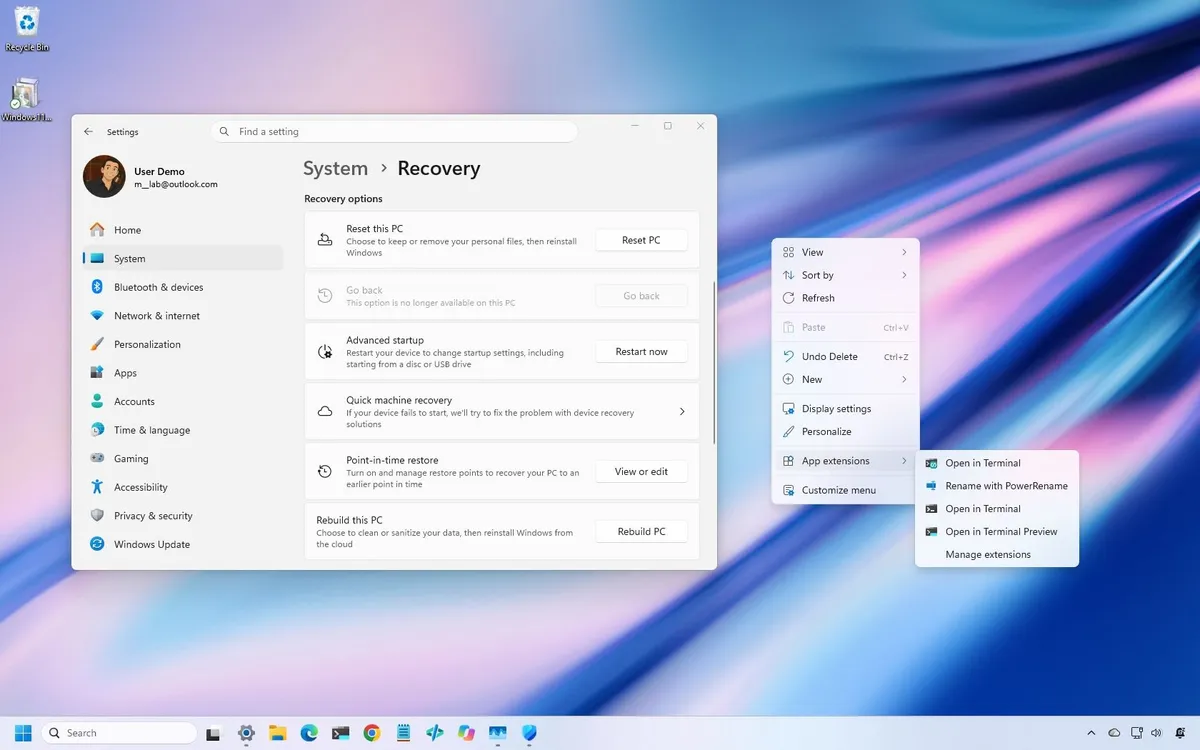
Windows 11 получава поредна значителна порция промени през ноември, но след като прегледах какво предстои, две подобрения се открояват за мен: персонализираното контекстно меню и Cloud Rebuild.
Първото най-накрая ви дава контрол върху част от претрупаността, която измъчваше менюто с десен бутон на Windows 11, докато Cloud Rebuild предлага много по-лесен начин за преинсталиране на Windows без създаване на стартираща USB флаш памет.
Това са само две от 11-те промени, за които си струва да знаете този месец, които също така включват подобрения за портативни гейминг устройства, Phone Link, достъпност, производителност на Edge, сигурност и други.
Наличността ще варира, тъй като Microsoft въвежда много функции постепенно, но ето за какво трябва да следите в нашето най-ново ръководство за Windows 11.
Най-добрите функции в Windows 11, които пристигат през ноември
Ето всичко, което трябва да знаете за функциите и промените, идващи през ноември.
1. Най-накрая можете да персонализирате претрупаното контекстно меню на Windows 11
Започвайки с актуализацията от ноември, Windows 11 получава ново контекстно меню, което ви дава повече контрол върху командите и разширенията на приложенията, които се появяват в главното меню.
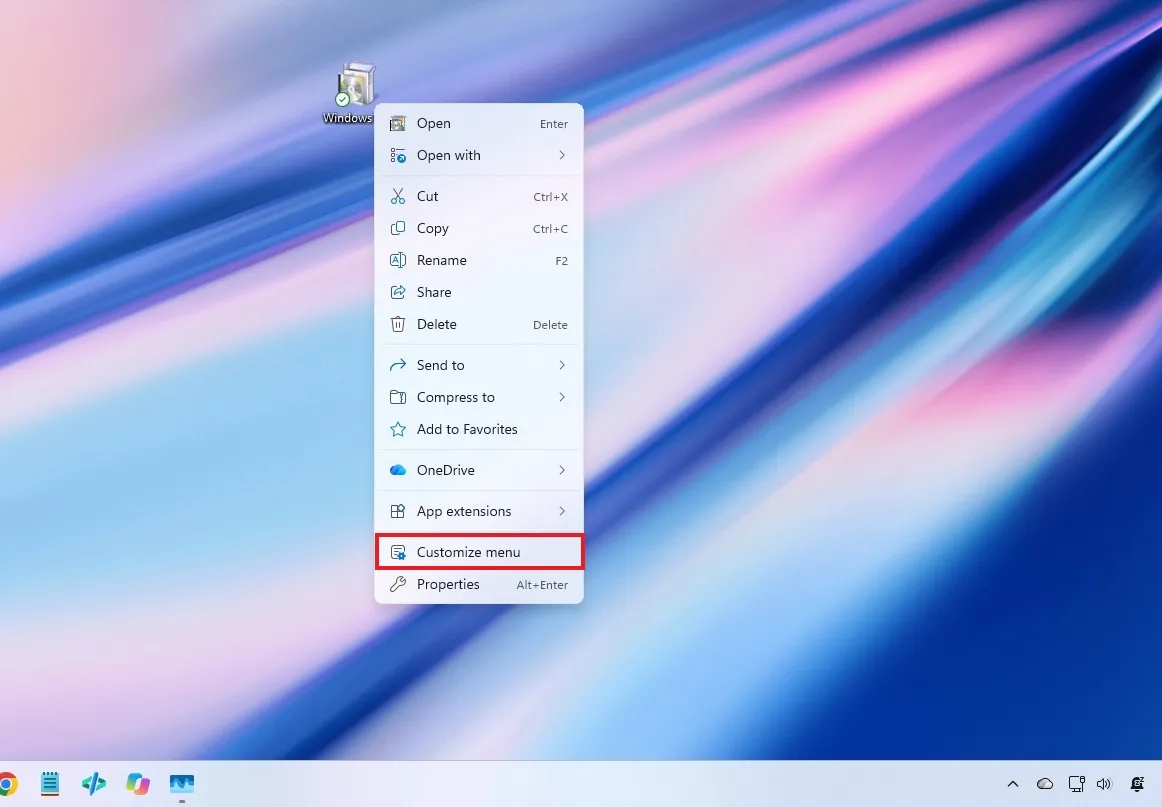
Новото меню намалява претрупаността и прави работата по-бърза, като премества разширенията на приложенията в отделно подменю. То също така въвежда опция „Customize menu“ (Персонализиране на менюто) в долната част на интерфейса, която отваря специална страница в Settings (Настройки), където можете да активирате или деактивирате вградени команди, да добавяте опции като „Print“ (Печат) и „Send to“ (Изпращане до) и да контролирате кои разширения на приложения се появяват в главното меню или в подменюто.
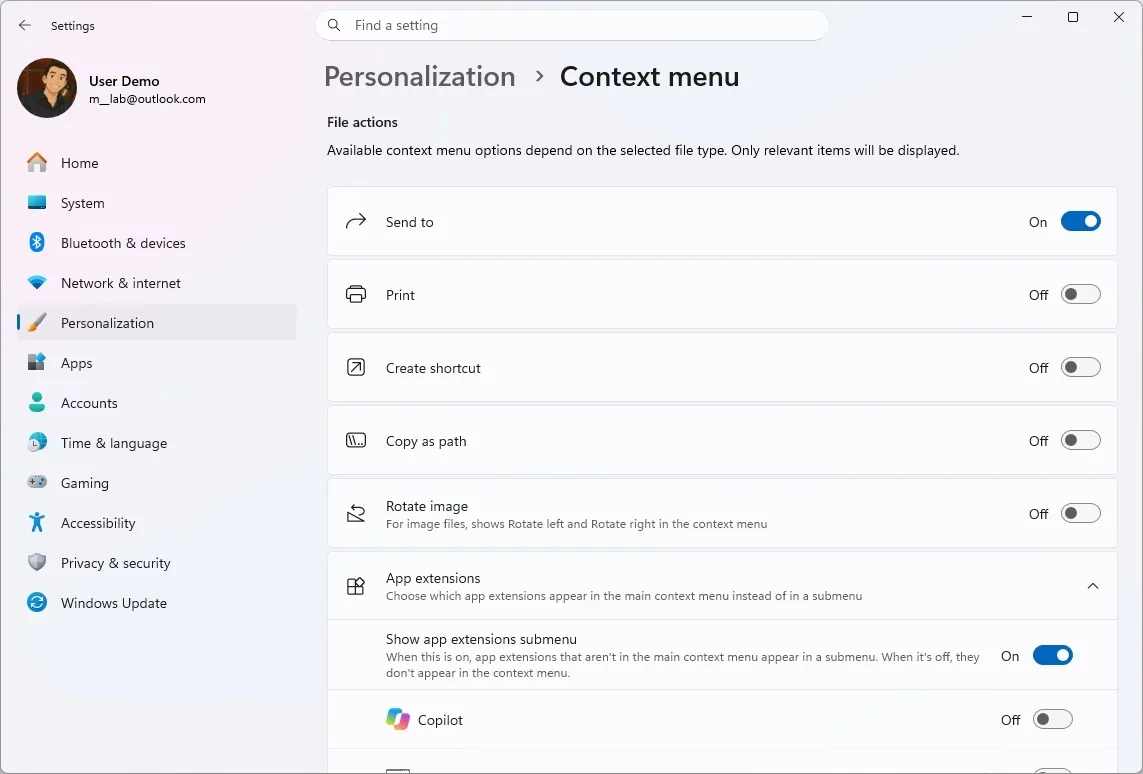
Можете също така да показвате „Cut“ (Изрязване), „Copy“ (Копиране), „Paste“ (Поставяне), „Rename“ (Преименуване), „Delete“ (Изтриване) и „Share“ (Споделяне) като отделни команди, вместо да ги показвате във вертикален изглед. Windows 11 ви позволява също да преместите „Properties“ (Свойства) в долната част на менюто, както изглеждаше в Windows 10.
За достъп до тези опции щракнете с десния бутон върху файл, папка или работния плот и изберете Customize menu, или отворете Settings > Personalization > Context menu.
Можете да запазите конфигурацията по подразбиране, ако предпочитате. Задържането на клавиша „Shift“ при щракване с десния бутон също разкрива старото контекстно меню.
Възможността за персонализиране на менюто е особено полезна, тъй като дава на потребителите повече контрол върху това кои команди виждат, без да принуждава всички да използват една и съща подредба.
2. Режимът Xbox става по-лесен за навигация с контролер
Microsoft също така освежава изживяването при Gaming Task View в режим XBOX. Обновеният интерфейс запазва познатия дизайн, но добавя навигационна лента, която улеснява достъпа до опции като „Exit to Desktop“ (Изход към работния плот) и „Power Options“ (Опции за захранването) с помощта на игрови контролер.
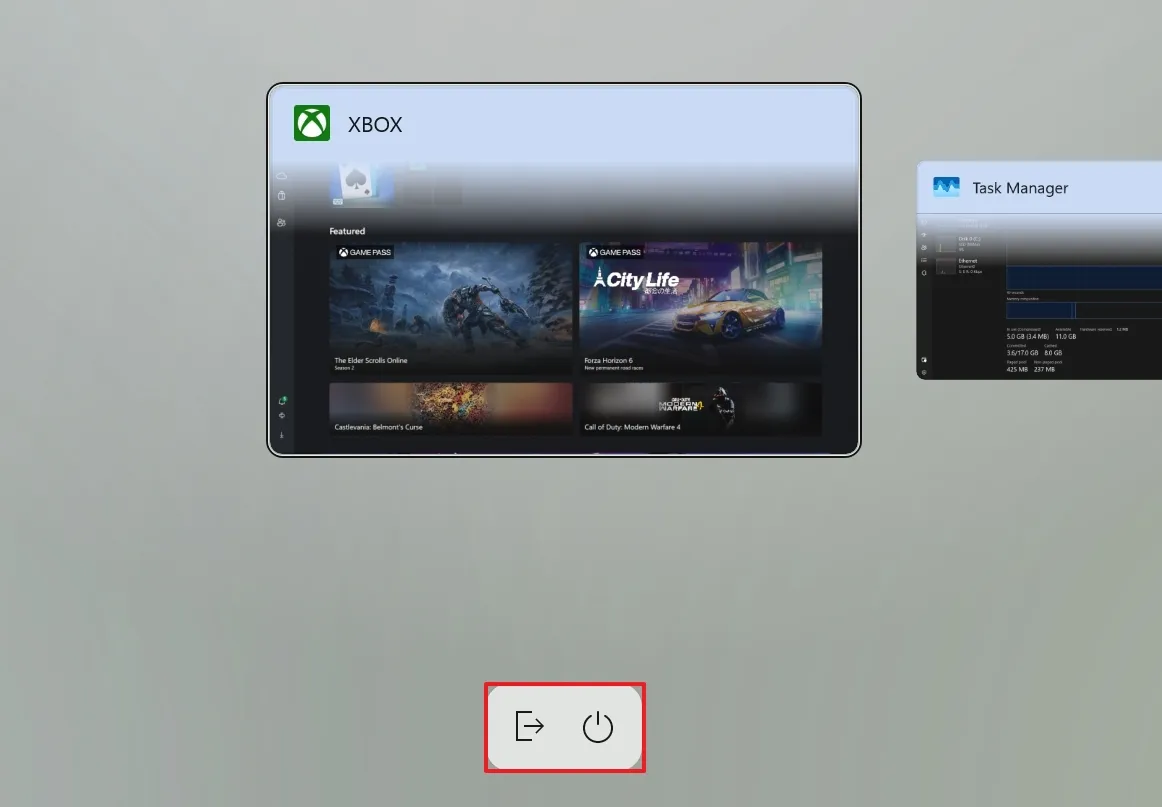
Това е сравнително малка промяна, но прави основните действия по-лесни за навигация с помощта на гейминг контролер.
3. Контролите за поверителност стават по-лесни за намиране в Settings
Приложението Settings получава няколко подобрения в използваемостта. Страницата „Privacy & security“ (Поверителност и сигурност) вече групира по-ясно контролите за Location (Местоположение), Microphone (Микрофон) и Camera (Камера), което улеснява прегледа на тези разрешения.
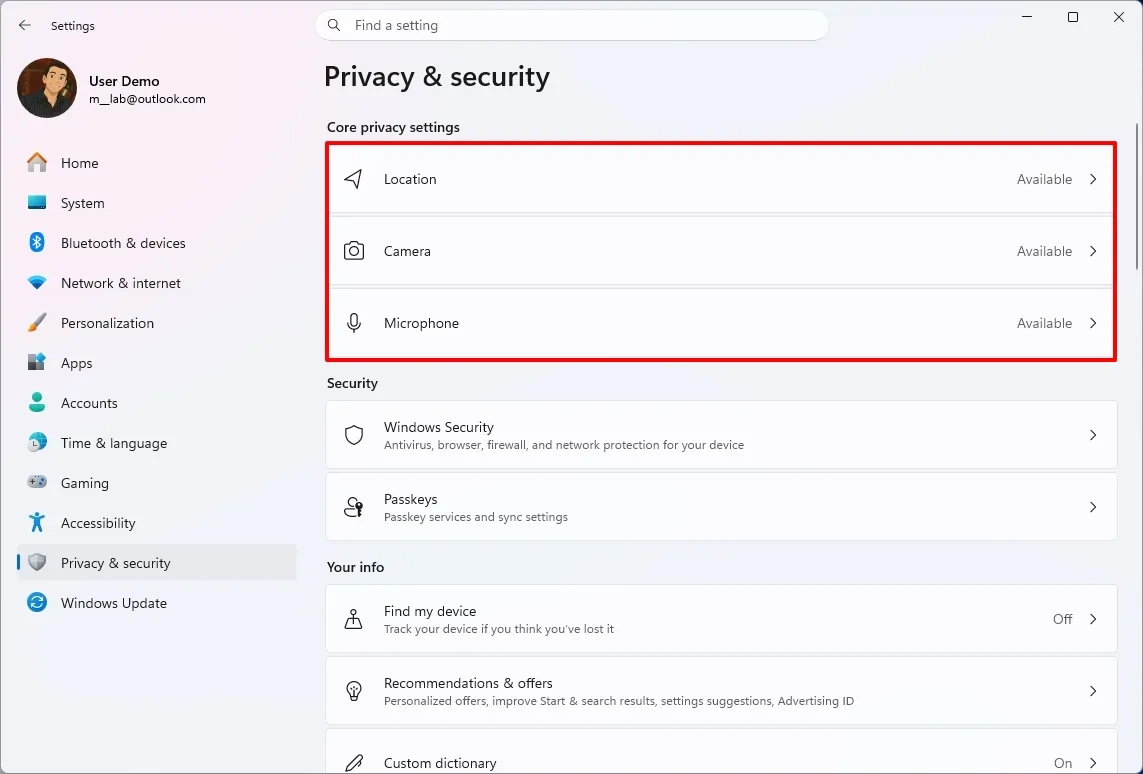
Microsoft също така разширява картата „Device Info“ (Информация за устройството) на страницата „Home“ (Начало) към повече пазари. Достъпна за потребители, влезли с акаунт в Microsoft, картата предоставя общ преглед на ключовите хардуерни спецификации и пряк път към страницата „About“ (Относно).
Страницата „Storage“ (Хранилище) също получава визуални промени в секцията си за временни файлове.
Това не са големи допълнения, но правят някои често използвани страници в Settings по-лесни за навигация.
4. Можете да преглеждате телефонни съобщения, без да отваряте Phone Link
Интеграцията с Phone Link получава малко подобрение за удобство. Когато телефонът ви е свързан, можете да задържите курсора на мишката върху скорошно съобщение или известие в секцията „Recent“ (Скорошни) на мобилния панел в менюто Start, за да прегледате съдържанието му, без да го отваряте.
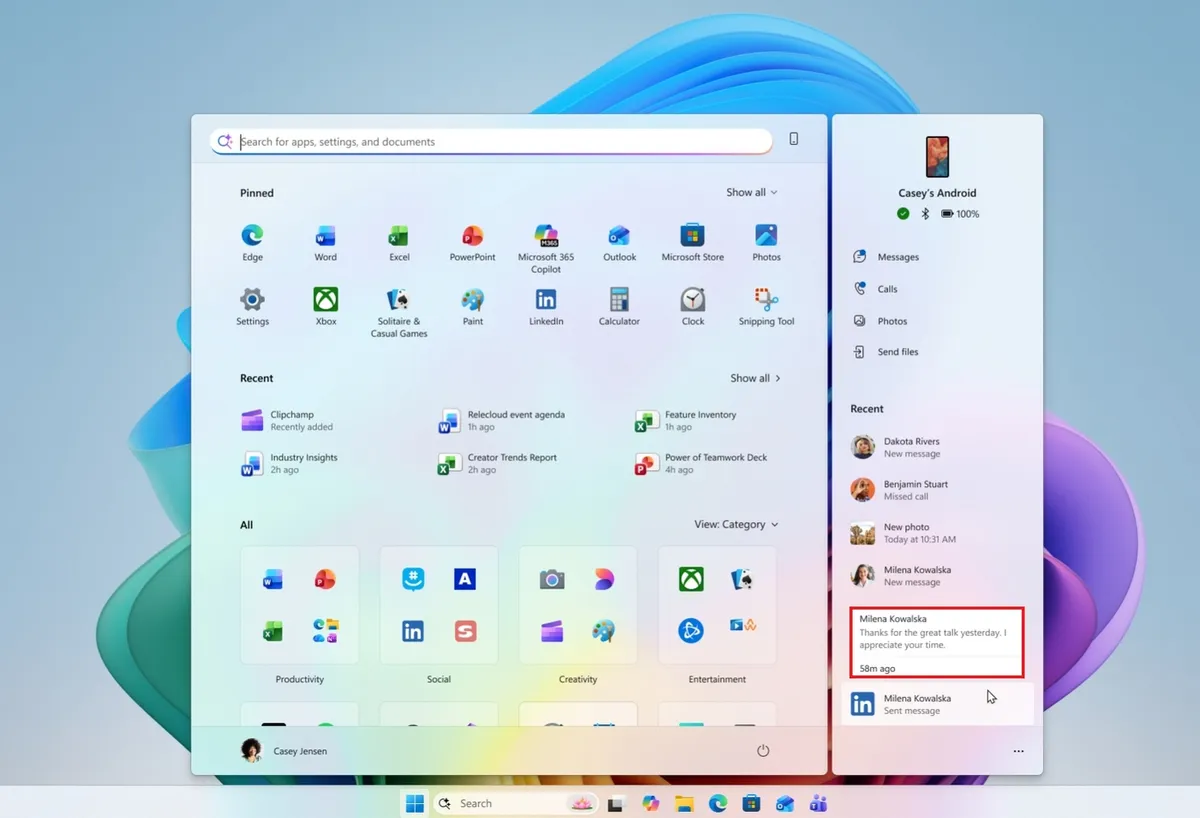
Това е незначително допълнение, но прави проверката на входящите съобщения по-удобна, без да се налага да отваряте телефона си или приложението Phone Link.
5. Лупата (Magnifier) става много по-добра за конфигурации с няколко монитора
Функцията Magnifier (Лупа) получава три полезни подобрения, включително независими нива на мащабиране за няколко монитора, заключване на зрителното поле (viewport locking) и нова контрастна тема. Тези допълнения ви дават повече контрол върху увеличеното съдържание, като същевременно улесняват работата на няколко дисплея.
Най-голямото подобрение е мащабирането за всеки монитор поотделно, което ви позволява да зададете различно ниво на увеличение за всеки дисплей. Например, можете да държите един монитор на 150 процента, а друг на 200 процента.
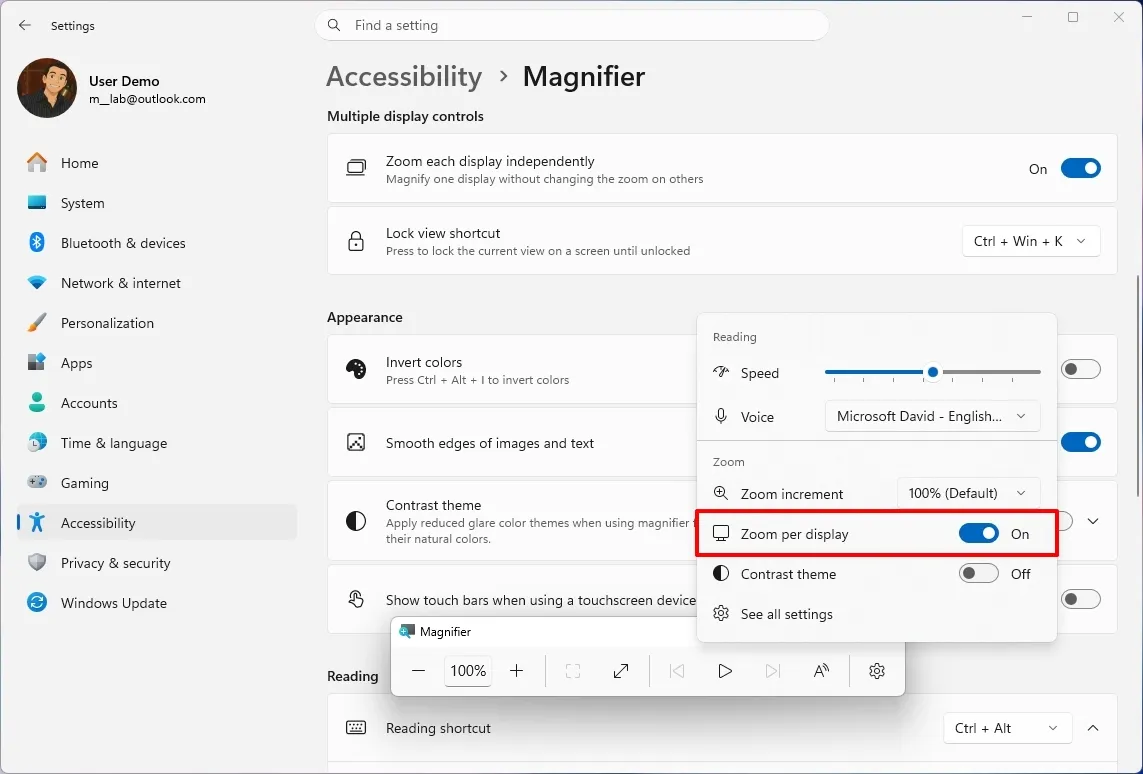
Функцията е активирана по подразбиране, но дисплеите трябва да използват режим „Extend“ (Разширяване). Настройте всеки екран с лентата с инструменти на Magnifier или чрез клавишни комбинации („клавиш Windows + Плюс/Минус“). Заключването на зрителното поле държи един увеличен екран фиксиран, докато местите показалеца към друг. Използвайте „Ctrl + клавиш Windows + K“ за заключване/отключване или „клавиш Windows + Esc“ за освобождаване на всички. Нова тъмна контрастна тема намалява отблясъците, като същевременно запазва цветовете непокътнати. Активирайте я от лентата с инструменти на Magnifier или от Settings > Accessibility > Magnifier. Инвертирането на цветовете (Color inversion) е отделно.
6. Narrator най-накрая може да чете и навигира в математически уравнения
Функцията „Разказвач“ (Narrator) вече поддържа четене и навигиране в математически уравнения, което улеснява хората със слабо зрение да разбират формули, уравнения и научни нотации.
Функцията работи с поддържани приложения от Microsoft 365, включително Word и PowerPoint, както и с уеб съдържание в Microsoft Edge и Google Chrome.
Можете да я използвате с клавишната комбинация „клавиш Narrator + Alt + N“, за да активирате математическата навигация, а след това да използвате клавишите със стрелки, за да разглеждате отделните части на уравнението. Използвайте клавиша „Esc“ за изход. Четенето на математически формули поддържа шест езика, включително английски, немски, испански, фински и традиционен китайски.
Можете да промените езика и другите предпочитания в Settings > Accessibility > Narrator > Math reading (Настройки > Достъпност > Разказвач > Четене на математически формули).
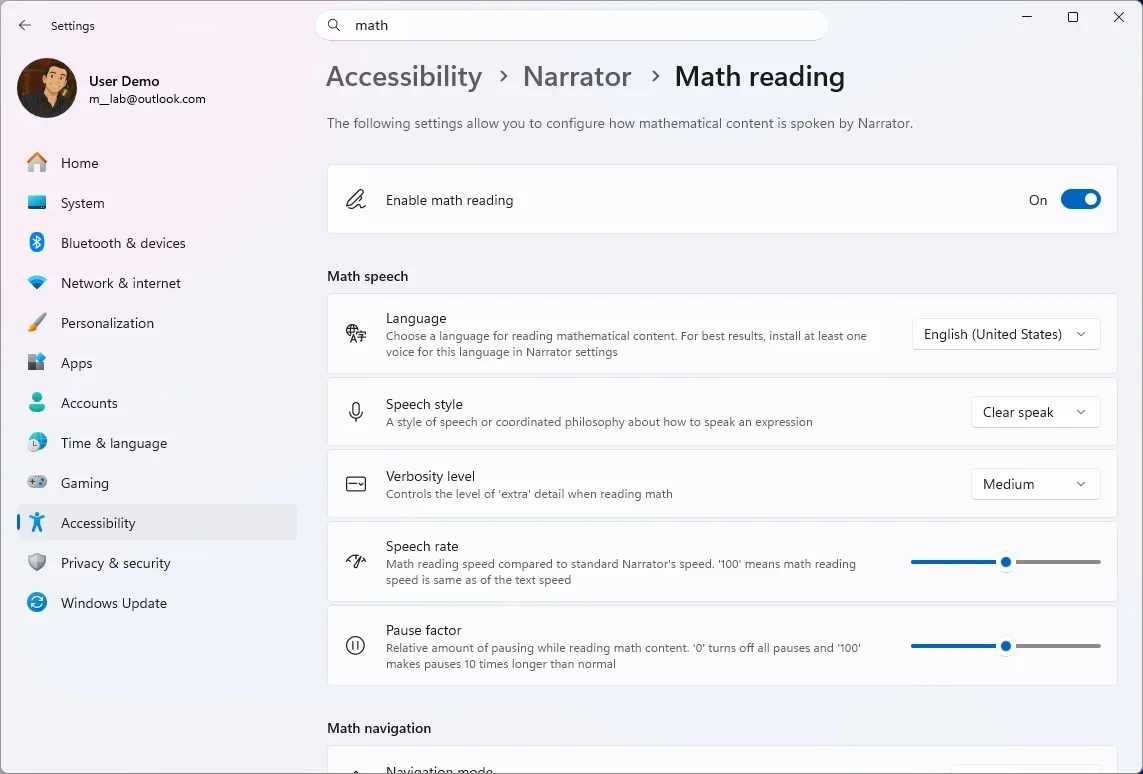
Поддръжката в браузъри изисква Microsoft Edge версия 153.0.4234.32 или по-нова, или Google Chrome версия 153.0.8010.18 или по-нова.
7. Windows Recovery може автоматично да се свързва отново с Wi-Fi
Windows 11 прави възстановяването по-лесно, като позволява на средата за възстановяване на Windows (Windows Recovery Environment – WinRE) да използва повторно отговарящи на условията Wi-Fi профили, запазени в основната операционна система.
Това позволява на компютрите да се свързват автоматично към поддържани безжични мрежи по време на операции по възстановяване като Quick Machine Recovery и Cloud Rebuild, без да се изисква от администраторите да конфигурират отделно идентификационните данни за Wi-Fi по време на възстановяването.
Функцията е активирана по подразбиране и поддържа определени корпоративни мрежи, базирани на сертификати, макар че в момента не поддържа сертификатни ключове, обезпечени чрез TPM. Мрежовите администратори могат да изключат тази възможност чрез доставчика на услуги за конфигуриране на възстановяването (Recovery Configuration Service Provider – CSP).
WinRE осъществява достъп до запазените мрежови идентификационни данни само когато операцията по възстановяване изисква свързаност, вместо да поддържа постоянна мрежова връзка.
8. Можете да преинсталирате Windows 11 от облака без USB флаш памет
Тествах Cloud Rebuild и елиминирането на необходимостта от създаване на инсталационен носител несъмнено е най-голямото му предимство. Сблъсках се обаче и с едно важно ограничение: функцията зависи от това дали Windows Update разполага с драйверите, от които се нуждае вашият компютър.
За разлика от традиционната локална преинсталация, тя не зависи от съществуващата инсталация на Windows и не изисква стартираща USB флаш памет или персонализиран образ за възстановяване. Можете да я стартирате и от средата за възстановяване на Windows (Windows Recovery Environment), когато устройството не може да зареди операционната система.
Можете да започнете процеса от Settings > System > Recovery (Настройки > Система > Възстановяване) и да използвате опцията „Rebuild this PC“, или от WinRE, като изберете Troubleshoot > Recovery and uninstall > Cloud Rebuild. След свързване към Ethernet или Wi-Fi, системата ще покаже целевата компилация, изданието и езика преди инсталацията.
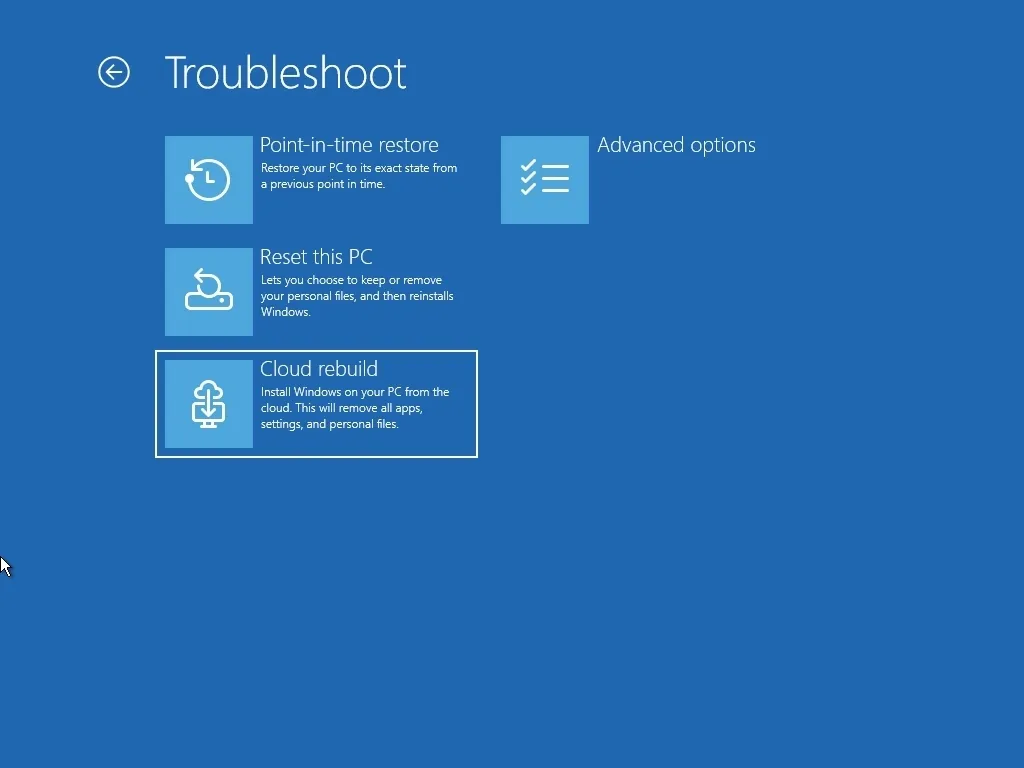
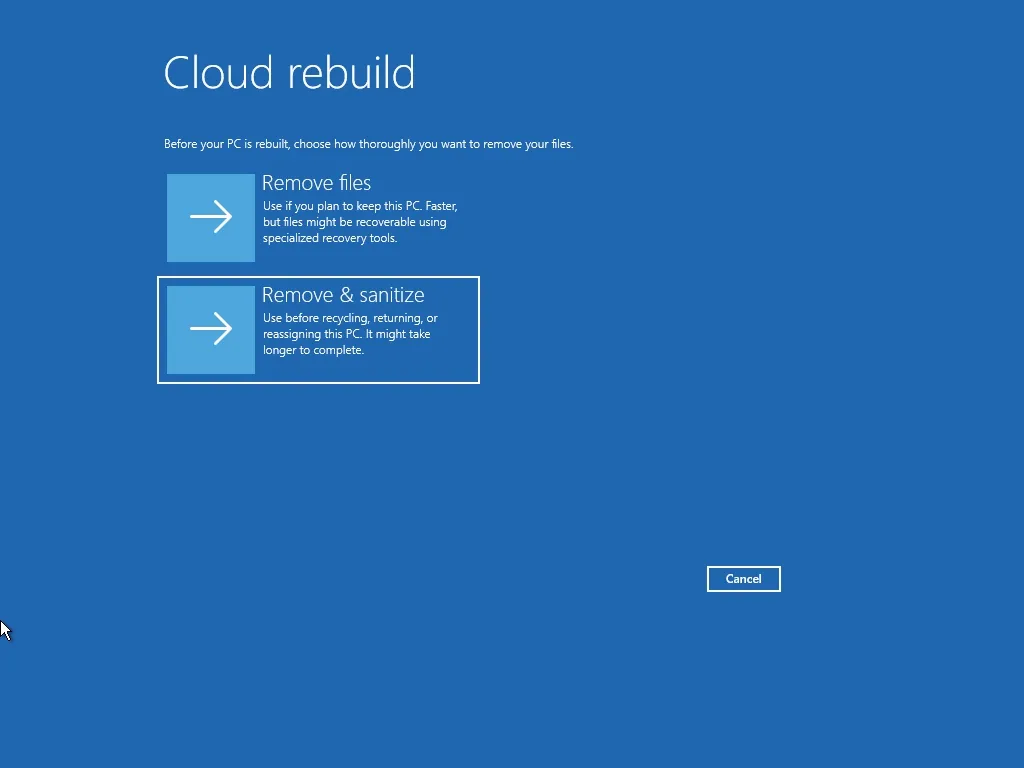
Функцията включва две опции за изчистване на диска. Например опцията „Remove files“ преформатира системния диск, въпреки че специализирани инструменти за възстановяване все още биха могли да възстановят някои данни. От друга страна, опцията „Remove and sanitize files“ използва хардуерната възможност за изтриване на устройството за съхранение, за да заличи избраните дискове преди преинсталирането на операционната система. Пълното заличаване (санитизация) е необратимо и може да отнеме няколко часа.
По време на моите тестове едно от нещата, които ми харесаха най-много в Cloud Rebuild, е, че елиминира нуждата от създаване на инсталационен носител преди преинсталирането на Windows 11. Моите тестове обаче разкриха и едно важно ограничение. Процесът разчита на Windows Update за намиране на необходимите драйвери, което означава, че може да не проработи при всяка конфигурация. Срещнах този проблем, когато тествах функцията във виртуална машина.
Ако планирате да използвате Cloud Rebuild, устройството трябва да отговаря и на някои изисквания. Например компютърът се нуждае от работеща среда за възстановяване, мрежова връзка и съвместими драйвери, налични чрез Windows Update. Ако необходим мрежов драйвер или драйвер за съхранение не е наличен, процесът може да се провали и да се наложи използването на носител за възстановяване от производителя на устройството или инсталационна USB флаш памет.
За управлявани устройства администраторите могат също така да конфигурират и стартират Cloud Rebuild дистанционно чрез Recovery CSP, включително да зададат целева компилация на Windows. След като преинсталацията приключи, устройството стартира първоначалната настройка (Out-of-the-Box Experience – OOBE), което позволява управляваните устройства да бъдат автоматично конфигурирани наново чрез Windows Autopilot и Microsoft Intune.
9. Microsoft Edge може да се стартира до 33% по-бързо
Microsoft Edge получава по-бързо и по-последователно стартиране чрез новата функция за ускорено стартиране на приложения (Accelerated App Launch). От Microsoft казват, че повечето потребители трябва да забележат подобрение във времето за стартиране с около 15 процента, когато Edge вече работи, а при натоварена многозадачна работа подобрението може да достигне до 33 процента.
Новата функция позволява на операционната система да проверява за съществуващ процес на Edge, когато отворите браузъра от менюто „Старт“, лентата на задачите или от поддържана връзка. В миналото системата трябваше да стартира допълнителен процес, за да провери дали браузърът вече работи, преди да препрати заявката. В резултат на това премахването на тази допълнителна стъпка помага за намаляване на забавянията при стартиране, особено когато устройството е под натоварване.
Accelerated App Launch изисква Microsoft Edge версия 150 или по-нова и Windows 11 версия 26H2, 25H2 или 26H1 с инсталирано на компютъра обновяване от ноември 2026 г. или по-ново.
Едно нещо, което исках да отбележа, е, че функцията не е ограничена само до системния браузър по подразбиране. Разработчиците могат да внедрят тази функция и в своите приложения.
10. Windows 11 става по-интелигентен по отношение на приспиването и живота на батерията
Windows 11 също така подобрява своята адаптивна политика за хибернация на устройства, които поддържат Modern Standby. Системата ще преминава в хибернация по-рядко, когато зарядът на батерията е над 80 процента, което помага на компютъра да възобновява работата си по-бързо. Когато зарядът падне под 10 процента, системата ще преминава в хибернация по-рано, за да помогне за запазването на оставащия заряд на батерията.
11. Microsoft активира по-силна защита на повече компютри
Microsoft разширява защитата Memory Integrity (целостност на паметта) към повече съвместими устройства. По време на обновяванията поддържаните устройства може автоматично да включват целостта на паметта, позната също като Hypervisor-Protected Code Integrity (HVCI), за да помогнат за защитата на ядрото на Windows срещу злонамерен код.
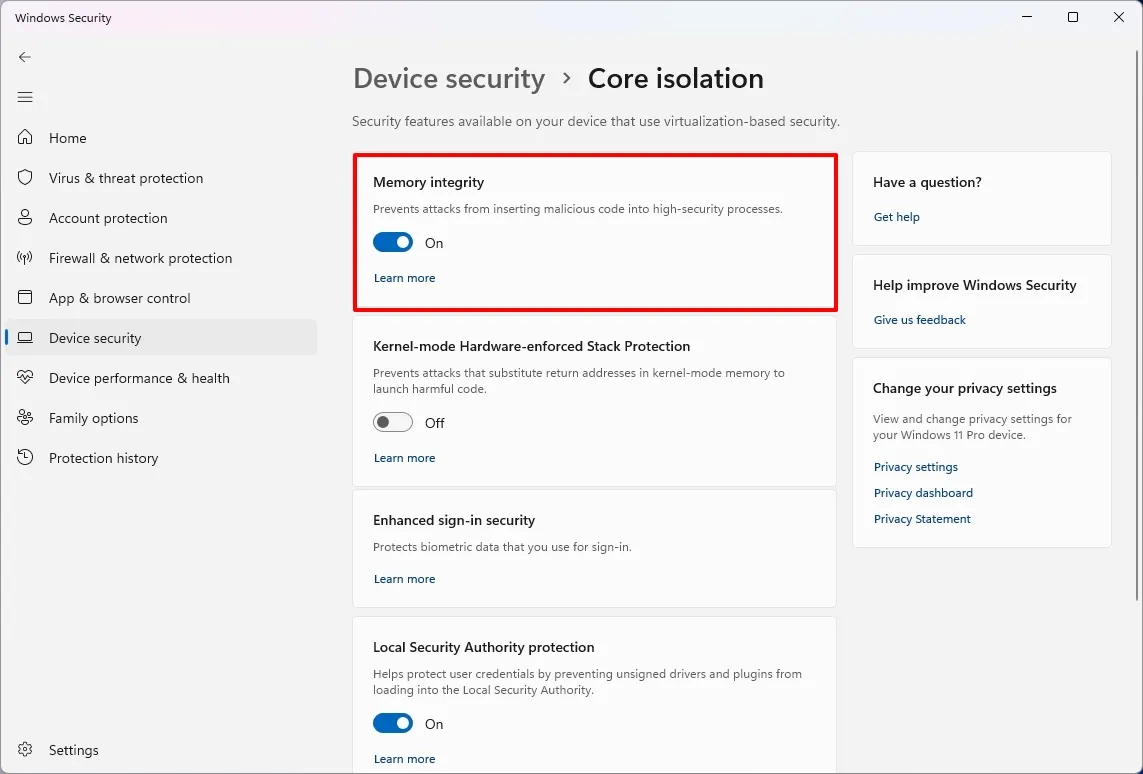
Функцията използва Virtualization-based Security (VBS), за да предотврати промяна на критични компоненти на ядрото от недоверен код, и гарантира, че могат да се изпълняват само доверен код на ядрено ниво и доверени драйвери.
Новата промяна в настройката работи, като преди включването на защитата проверява хардуерните възможности, съвместимостта на драйверите и изискванията за производителност. Внедряването също така съблюдава съществуващите конфигурации на потребителите и администраторите, така че системата няма автоматично да включи отново целостта на паметта, ако тя е била изрично изключена.
Макар разширяването да е приветствано подобрение на сигурността, функцията си има и компромиси. Сигурността, базирана на виртуализация, може да доведе до допълнително натоварване и по-ниска производителност, а несъвместими драйвери или софтуер могат да причинят проблеми на някои системи.
Не бих препоръчал да изключвате защитата само защото операционната система вече я включва по подразбиране. Ако се натъкнете на проблеми с производителността или със съвместимостта на хардуера, първо проверете за обновени драйвери и установете дали Memory Integrity е причината, преди да променяте настройките си за сигурност.
Мнението на Windows Central
Cloud Rebuild и персонализирането на контекстното меню са без съмнение двете промени през ноември, които бих следил най-отблизо. И двете адресират реални проблеми на Windows 11, а не просто добавят поредна визуална промяна или второстепенна функция.
Cloud Rebuild е особено обещаващ. Възможността да преинсталирате Windows без създаване на инсталационен носител може значително да улесни възстановяването, но тестването ми разкри важно ограничение: функцията все още зависи от това Windows Update да разполага с драйверите, от които компютърът ви се нуждае. Сблъсках се с този проблем, докато тествах функцията във виртуална машина.
Бих искал Microsoft да направи този процес по-устойчив, преди да го нарече заместител на традиционния носител за възстановяване. Ако Microsoft реши проблема с драйверите, Cloud Rebuild може да се превърне в един от най-полезните инструменти за възстановяване в Windows 11.
Коя промяна през ноември би променила най-много начина, по който използвате Windows 11? Или има нещо, което Microsoft още не е поправила и бихте предпочели да бъде приоритет? Кажете ми в коментарите.
Още ресурси
Разгледайте още подробни ръководства, съвети за отстраняване на проблеми и основни препоръки, за да извлечете максимума от Windows 11 и 10. Започнете да разглеждате тук:
- Windows 11 в Windows Central — Всичко, което трябва да знаете
- Windows 10 в Windows Central — Всичко, което трябва да знаете